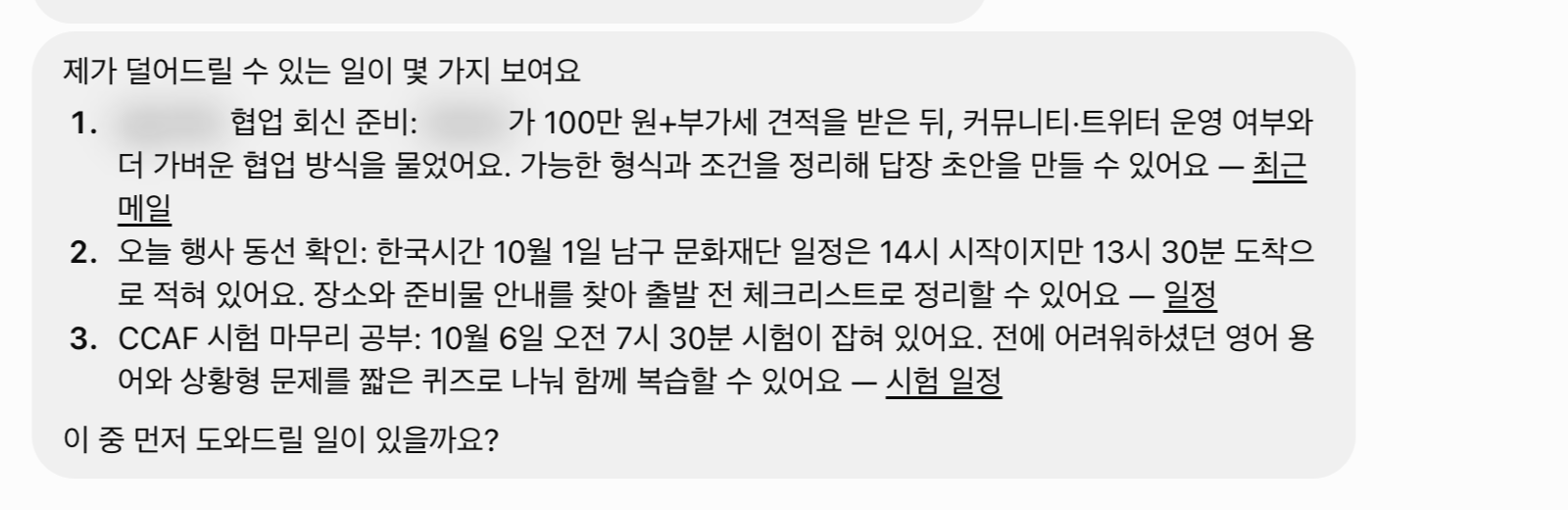
Aside 설정 화면을 처음 열면 왼쪽에 메뉴가 18개 나옵니다. 크롬에서 보던 검색엔진·방문 기록 메뉴도 있고, 모델과 권한, 메모리처럼 AI 에이전트가 일하는 방식을 정하는 메뉴도 섞여 있어요.
어떤 AI가 일할지, 어디까지 맡길지, 무엇을 기억할지, 언제 알아서 움직일지가 전부 이 화면에서 정해지는데요, 제 계정의 실제 설정 화면을 캡처해서 메뉴별로 정리했습니다. 각 메뉴 설명은 Aside 공식 도움말 문서를 함께 확인해 적었어요.
Aside 설정은 어디서 여나요?
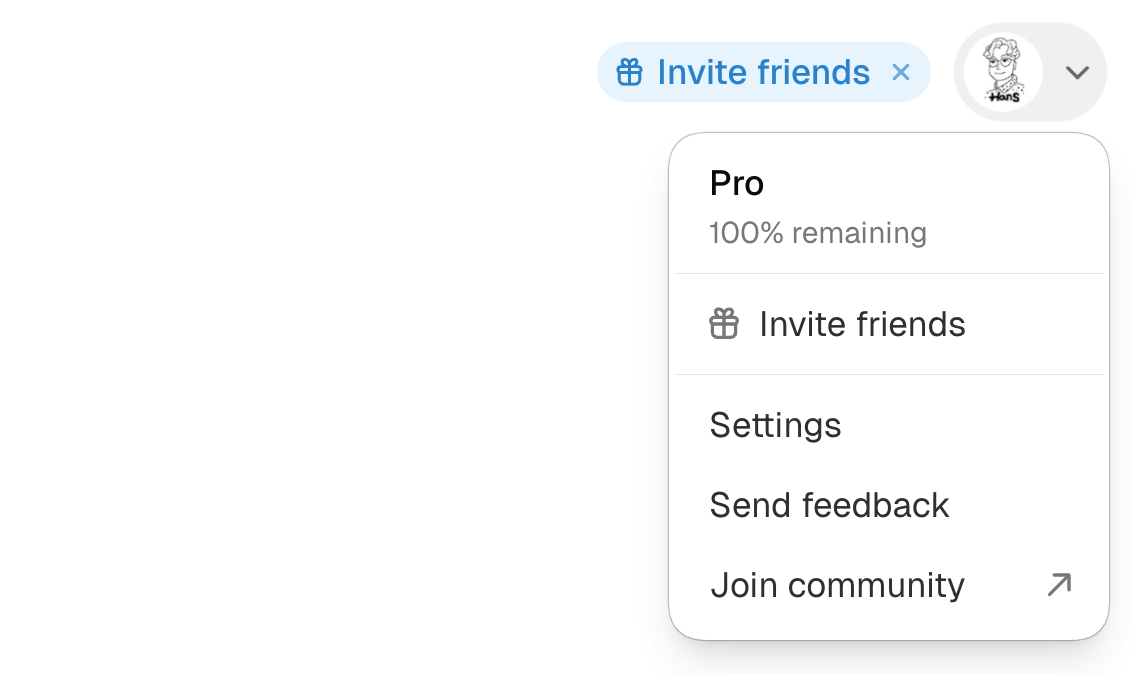
새 탭 오른쪽 위 프로필 사진을 누르면 메뉴가 열리고, 여기서 Settings를 고르면 됩니다. 새 탭 아래쪽 추천 카드의 Open Settings 버튼으로 들어가도 같은 화면이 나와요.
왼쪽 메뉴는 Personal, Agent, Features, Archived로 묶여 있어요.
| 묶음 | 메뉴 | 여기서 정하는 것 |
|---|---|---|
| Personal | General, Appearance, Account, Plan & Usage, Security & Privacy | 검색엔진, 테마와 단축키, 로그인 기기, 요금제와 크레딧, 방문 기록과 광고 차단 |
| Agent | Agents, Projects, Models, Plugins & MCPs, Memory, Context Awareness | 에이전트 권한, 작업 폴더, 모델 배정, 스킬, 기억 |
| Features | Passwords, Routines, Channels, Developers, Mini popup, Lasso | 비밀번호 자동입력, 반복 작업, 메신저로 지시하기, CLI, 단축 호출 |
| Archived | Archived chats | 보관한 채팅 |
크롬을 쓰다 오신 분이라면 Personal 묶음은 금방 익숙해지실 거예요. AI에게 일을 맡기는 방식은 Agent와 Features 묶음에서 바뀝니다.
어떤 AI가 일할지는 Models에서 정합니다
Providers 칸에서 모델을 어디서 가져올지 연결합니다. Aside 플랜에 포함된 내장 모델, 이미 결제 중인 구독(ChatGPT Plus·Pro, Claude Pro·Max, GitHub Copilot), 그리고 직접 발급한 API 키 이렇게 세 가지 경로가 있어요. 제 계정에는 Aside Pro와 Claude 구독, ChatGPT 구독 세 개가 연결되어 있습니다.
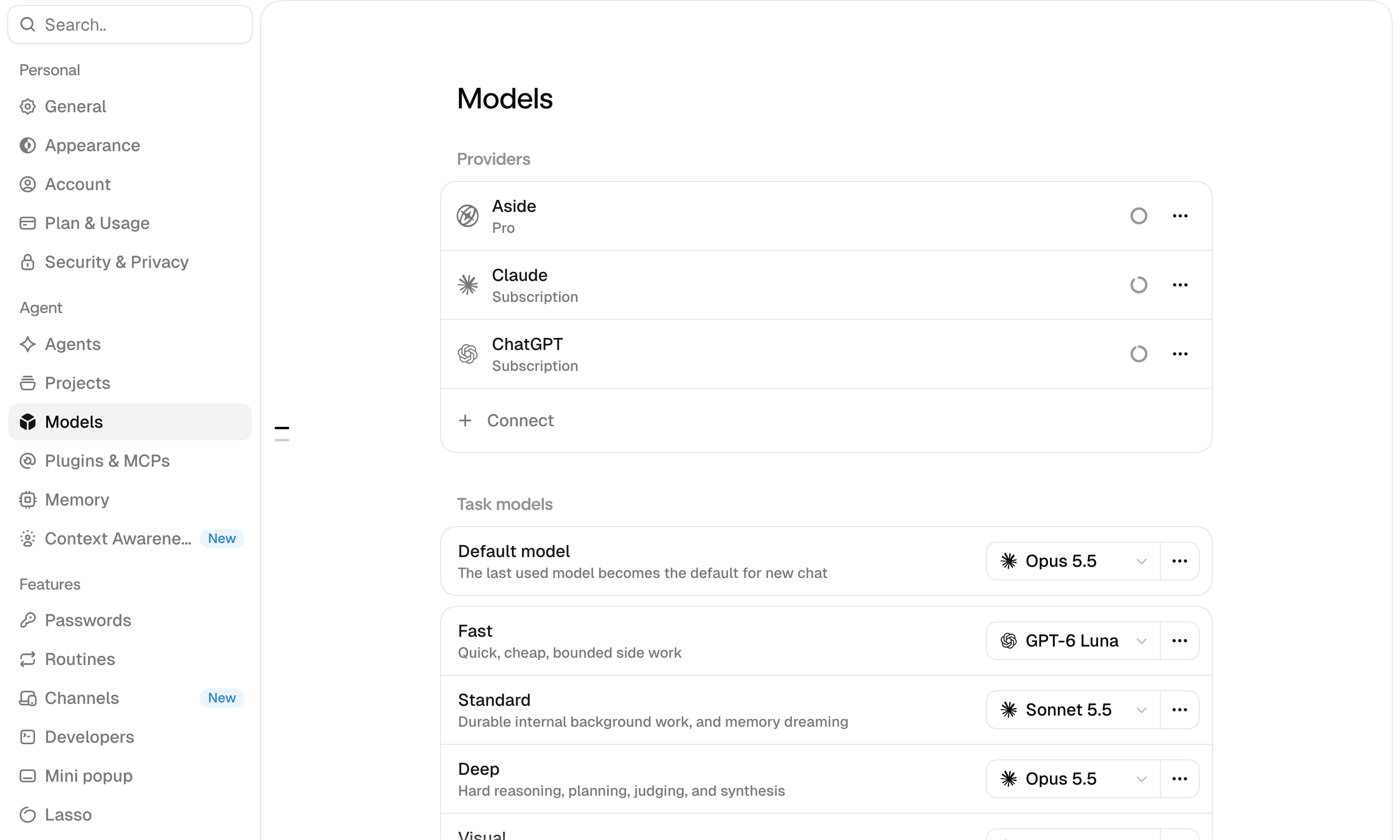
Aside 크레딧은 연결한 구독이나 API 키와 따로 계산된다고 합니다. 이미 클로드나 ChatGPT를 결제하고 계신다면 Connect 버튼으로 그 구독부터 연결해 두시면 돼요.
아래 Task models 칸에서는 작업 성격마다 다른 모델을 지정합니다.
| 칸 | 화면에 적힌 용도 | 제 설정 |
|---|---|---|
| Default model | 마지막에 쓴 모델이 새 채팅 기본값 | Opus 5.5 |
| Fast | 빠르고 저렴한 짧은 곁일 | GPT-6 Luna |
| Standard | 백그라운드 작업과 메모리 정리 | Sonnet 5.5 |
| Deep | 어려운 추론, 계획, 판단, 종합 | Opus 5.5 |
| Visual | 이미지, 스크린샷, 캡차, 페이지 해석 | Sonnet 5.5 |
| 이미지 생성 | 이미지 만들기와 편집 | ChatGPT Image Generation |
가벼운 곁일까지 가장 비싼 모델이 처리할 필요는 없잖아요. Fast 칸에 빠르고 저렴한 모델을 넣어 두면 짧은 곁일은 그 모델이 맡게 됩니다.
에이전트 권한은 Agents에서 정할 수 있어요!
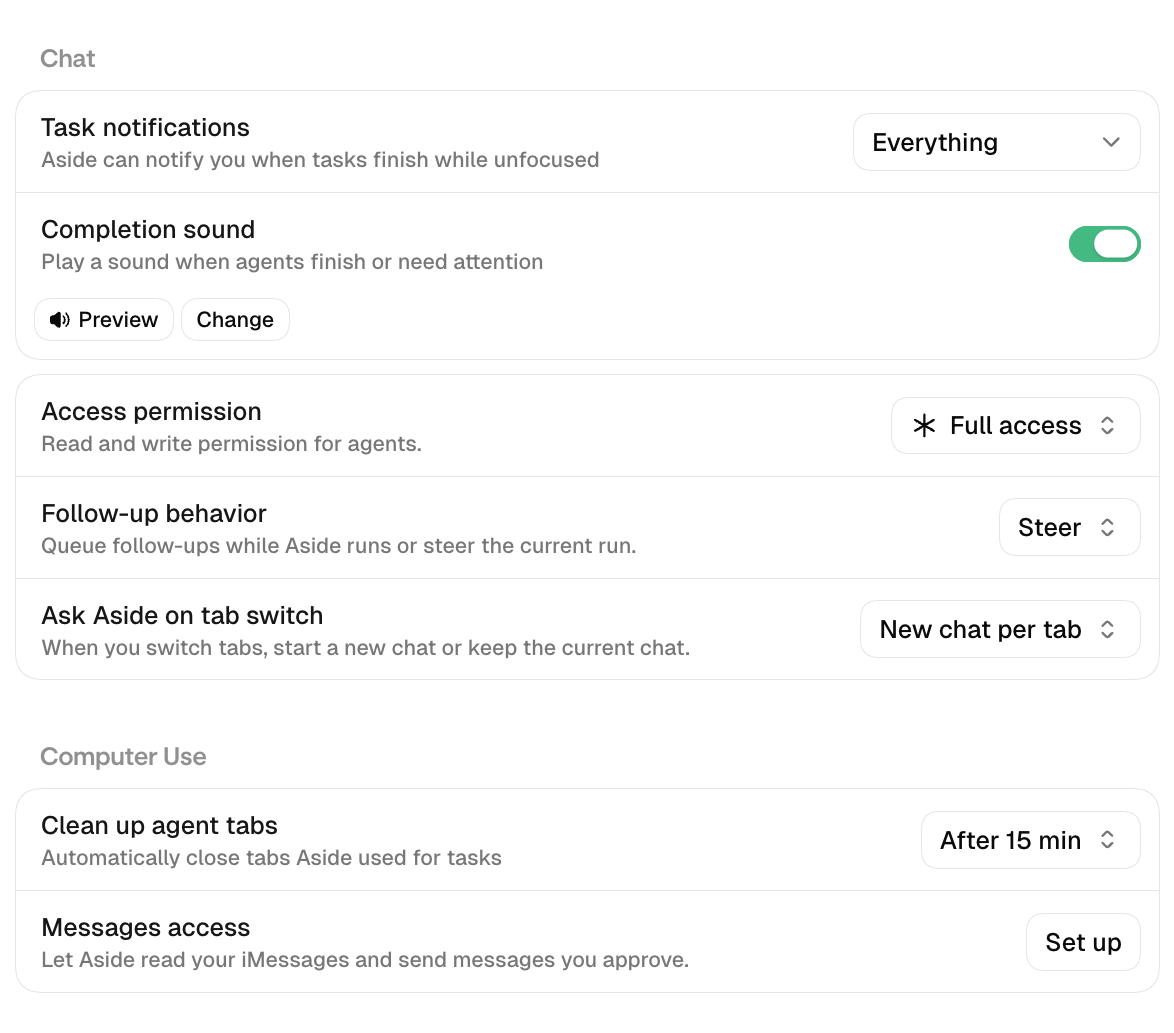
Agents 메뉴 위쪽은 채팅과 권한 설정입니다. Access permission은 에이전트가 내 컴퓨터 파일을 어디까지 읽고 쓰는지 정하는 칸인데요, Read only와 Guard, Full access 중에 고릅니다. 공식 문서 기준 새 작업 기본값은 Guard이고, 제 설정은 Full access로 되어 있어요. Full access여도 저장된 비밀번호 값은 에이전트에게 보이지 않는다고 합니다.
Follow-up behavior는 작업이 도는 중에 메시지를 보냈을 때의 처리 방식입니다. Queue는 지금 작업이 끝난 뒤에 반영하고, Steer는 진행 중인 작업에 바로 보내서 방향을 바꿔요. 저는 Steer로 두고 쓰는데요, 엉뚱한 사이트로 가는 게 보이면 그 자리에서 바로잡을 수 있습니다.
그 아래 Computer Use 칸에는 작업에 쓴 탭을 몇 분 뒤에 닫을지(제 설정은 15분), 아이메시지를 읽고 승인한 메시지를 보내게 할지가 있어요.
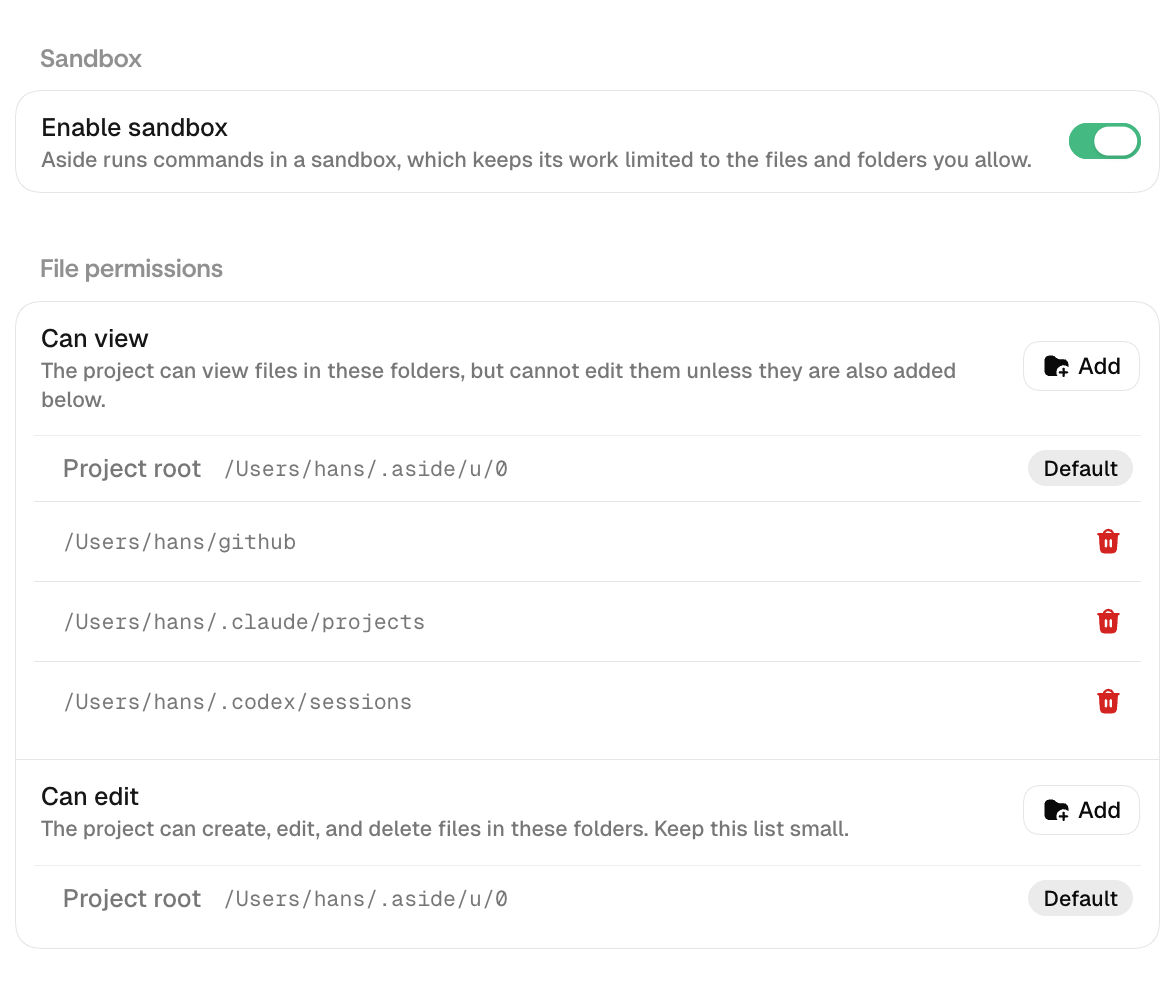
Sandbox와 File permissions는 에이전트가 손댈 수 있는 폴더 목록입니다. Can view에 넣은 폴더는 읽기만 하고, Can edit에 넣은 폴더만 만들고 고치고 지울 수 있어요. 화면에도 Can edit 목록은 작게 유지하라고 적혀 있습니다. 저는 Can view에 github 폴더와 클로드 코드, 코덱스 작업 기록 폴더를 넣어 두었고 Can edit는 기본값 그대로예요.
Tool permissions에서는 도구마다 Allow(묻지 않고 실행), Ask(실행 전에 질문), Deny(차단) 규칙을 추가합니다. 같은 도구에 규칙이 겹치면 Deny가 먼저 적용된다고 해요.
무엇을 기억하고 어떤 절차로 일하나요?
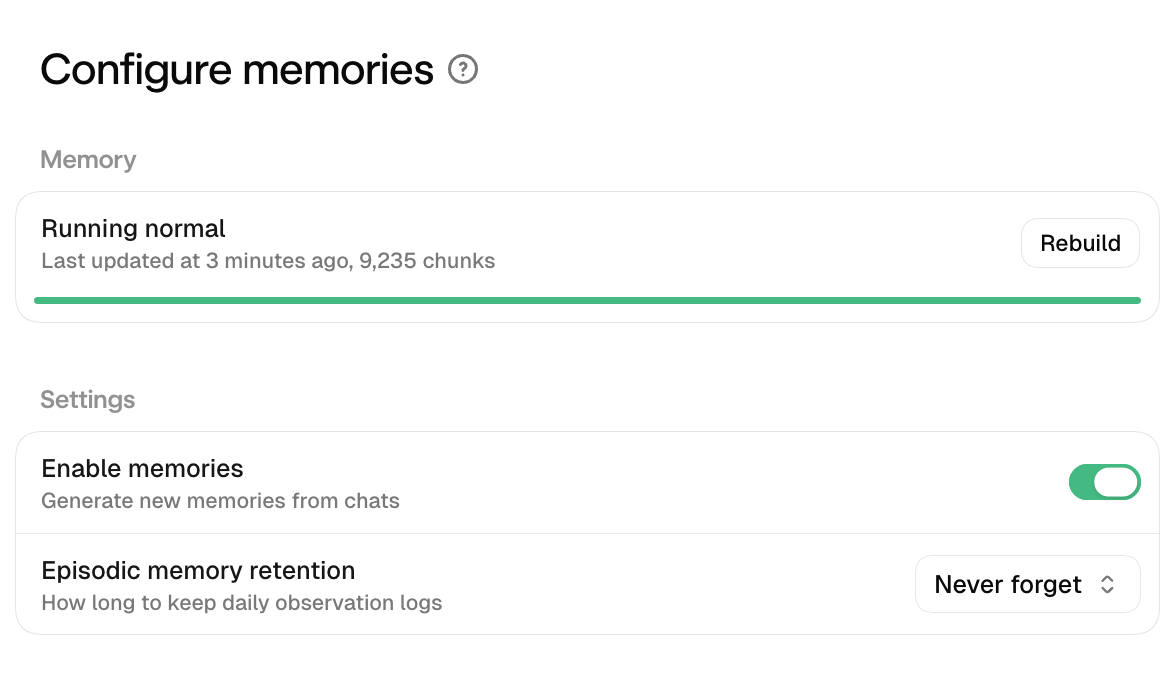
Memory 메뉴는 Overview, History, Configure 세 화면으로 나뉩니다. Overview에서 저장된 기억을 열어 고치고, History에서 바뀐 기록을 보고, Configure에서 메모리를 켜고 끄거나 보존 기간을 정해요. 보존 기간은 Never forget과 30일, 90일 중에 고를 수 있습니다.
제 메모리는 Never forget으로 두었는데요, Overview를 열어 보면 날짜별 파일과 사람, 프로젝트, 사이트 폴더로 나뉜 마크다운 파일이 쌓여 있어요. 잘못 기억한 내용이 있으면 이 화면에서 바로 고칩니다.
바로 아래 Context Awareness는 새로 생긴 메뉴입니다. 브라우저와 앱에서 한 일을 기록해 두었다가 에이전트가 나중에 떠올리게 하는 기능인데요, 저는 아직 꺼 둔 상태입니다.
Plugins & MCPs는 스킬과 MCP를 관리하는 곳이에요. 스킬은 반복하는 업무 절차를 마크다운으로 적어 둔 파일인데요, 블로그 문체 검수나 강의 썸네일 제작처럼 매번 같은 기준으로 하는 일을 스킬로 만들어 두었더니 제가 만든 스킬만 22개가 됐습니다. 다른 곳에서 쓰던 스킬은 Import 버튼으로 가져올 수 있어요.
Projects는 작업 폴더와 지침 파일(AGENTS.md)을 묶어 두는 공간입니다. 프로젝트를 고르고 작업을 시키면 그 폴더 안에서 그 지침을 읽고 일해요. 이 글도 제 글쓰기 규칙이 들어 있는 프로젝트 안에서 작업했습니다.
반복 업무는 루틴으로 맡길 수 있어요!
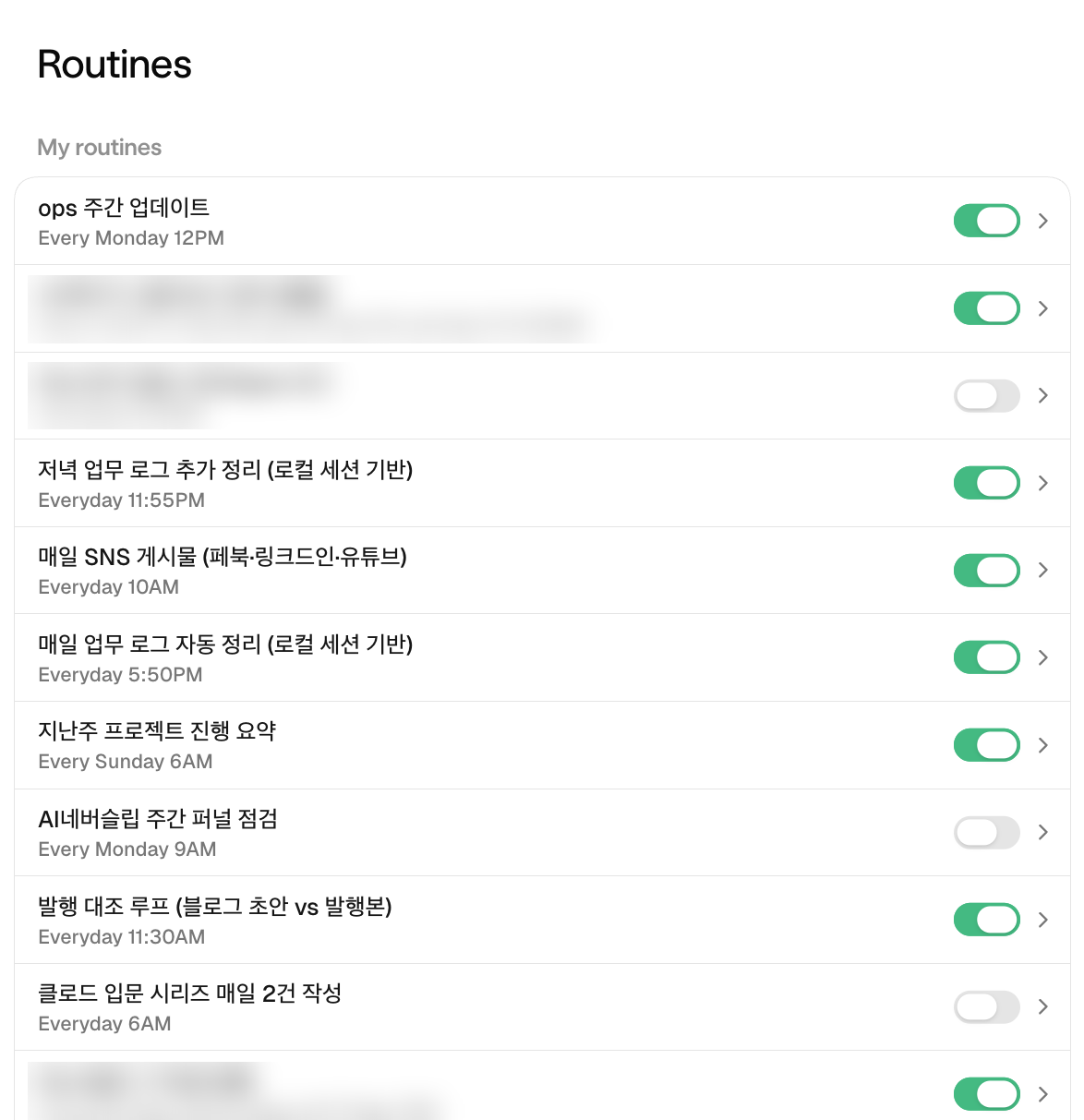
Routines는 정해진 시각에 작업을 알아서 시작하게 하는 메뉴입니다. 일정마다 새 작업을 여는 cron 방식과 기존 채팅을 깨워 이어가는 heartbeat 방식이 있어요. 무료 플랜은 3개까지, Pro는 개수 제한 없이 켤 수 있습니다.
제 계정에는 루틴이 11개 등록되어 있고 지금 8개가 켜져 있어요. 매주 월요일 운영 업데이트, 매일 SNS 게시물, 일요일 아침 지난주 프로젝트 요약, 블로그 초안과 발행본을 비교하는 루틴 같은 것들입니다. 루틴 목록의 Find routine suggestions를 누르면 Aside가 최근 작업에서 반복되는 일을 찾아 초안 루틴을 제안해 주기도 해요.
Channels는 슬랙이나 디스코드, 텔레그램에서 Aside에게 일을 시키는 메뉴입니다. 저는 슬랙 봇 하나를 연결해 두었어요. 같은 화면에 Grok Bot, dots, Muse 같은 개인 비서 연결 항목도 Pro 기능으로 올라와 있는데요, 이건 아직 연결하지 않았습니다.
Developers에서는 Aside CLI와 MCP 서버를 켭니다. 클로드 코드나 코덱스에서 Aside에게 브라우저 작업을 넘길 때 쓰는 기능이에요. Pro 플랜의 Remote Control을 켜 두면 다른 기기에서 이 컴퓨터로 작업을 보낼 수 있고, 로그인과 브라우징은 이 컴퓨터에서 그대로 진행된다고 합니다.
비밀번호와 단축 기능은 어디서 바꾸나요?
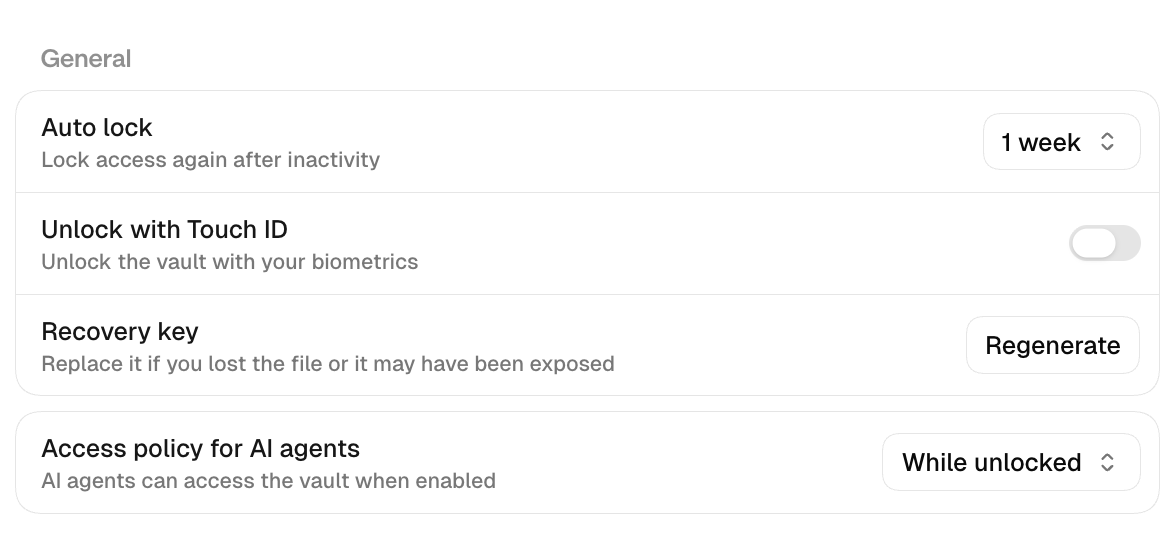
Passwords 메뉴의 Access policy for AI agents는 에이전트가 비밀번호 금고를 쓸 수 있는 조건을 정합니다. Always allow, While unlocked, Never 중에 고르고 기본값은 Always allow예요. 저는 While unlocked로 두고 Auto lock을 1주일로 잡아 두었습니다. 에이전트는 자동입력으로 로그인만 하고 비밀번호 원문은 받지 못한다고 해요.
Lasso는 페이지에서 글자를 드래그하거나 영역에 원을 그려 바로 질문하는 기능입니다. 글자를 선택하면 요약과 번역, 원을 그리면 코드 복사와 이미지 검색이 기본으로 들어 있고, Add shortcut으로 자주 쓰는 프롬프트를 추가할 수 있어요. 원 그리기는 option 키를 두 번 누르고 시작합니다.
Mini popup은 어느 화면에서든 option+스페이스로 Aside 채팅 창을 띄우는 기능이에요. Appearance 메뉴에는 단축키 목록이 모여 있는데, 현재 탭에서 바로 작업을 시작하는 Ask Aside는 command+E입니다.
나머지 Personal 묶음에서 Plan & Usage는 크레딧 잔량과 작업별·모델별 사용 내역을 보는 곳이고, Security & Privacy에는 방문 기록 삭제와 광고 차단, 사용 통계 공유 설정이 있어요. 사용 통계 공유는 기본으로 켜져 있다고 하니 원하지 않으시면 Help improve Aside를 꺼 두시면 됩니다.
처음 설치했다면 이 순서로 바꿔보세요!
설정을 처음 여셨다면 Models에서 이미 결제 중인 구독부터 연결해 보세요. 그다음 Agents에서 에이전트가 손댈 폴더를 확인하고, Passwords에서 AI 접근 조건을 정합니다. 마지막으로 매주 반복하는 일 하나를 시켜 보고 결과가 마음에 들 때 루틴으로 올리는 겁니다!
함께 읽으면 좋은 글
Aside 활용법
② ASIDE로 AI 업무 자동화, 블로그 자동화부터 슬랙봇 세팅까지
루틴·알림 자동화 사례
③ Aside 윈도우 버전 출시, 네이버 예약 자동화부터 원데이클래스 활용법까지
④ 네이버 예약 알람 자동화, 클로드 코드로 매일 아침 보고 받습니다!
회사에 도입하고 싶다면
⑤ 프랜차이즈 본사 슬랙 (slack)도입 및 AI와 연계 활용을 위한 기업 교육 사례: 산들그린
⑥ 경북 제조기업 클로드 코드 기업 교육 사례: 오토탑 이카운트 포함 부서별 업무 자동화