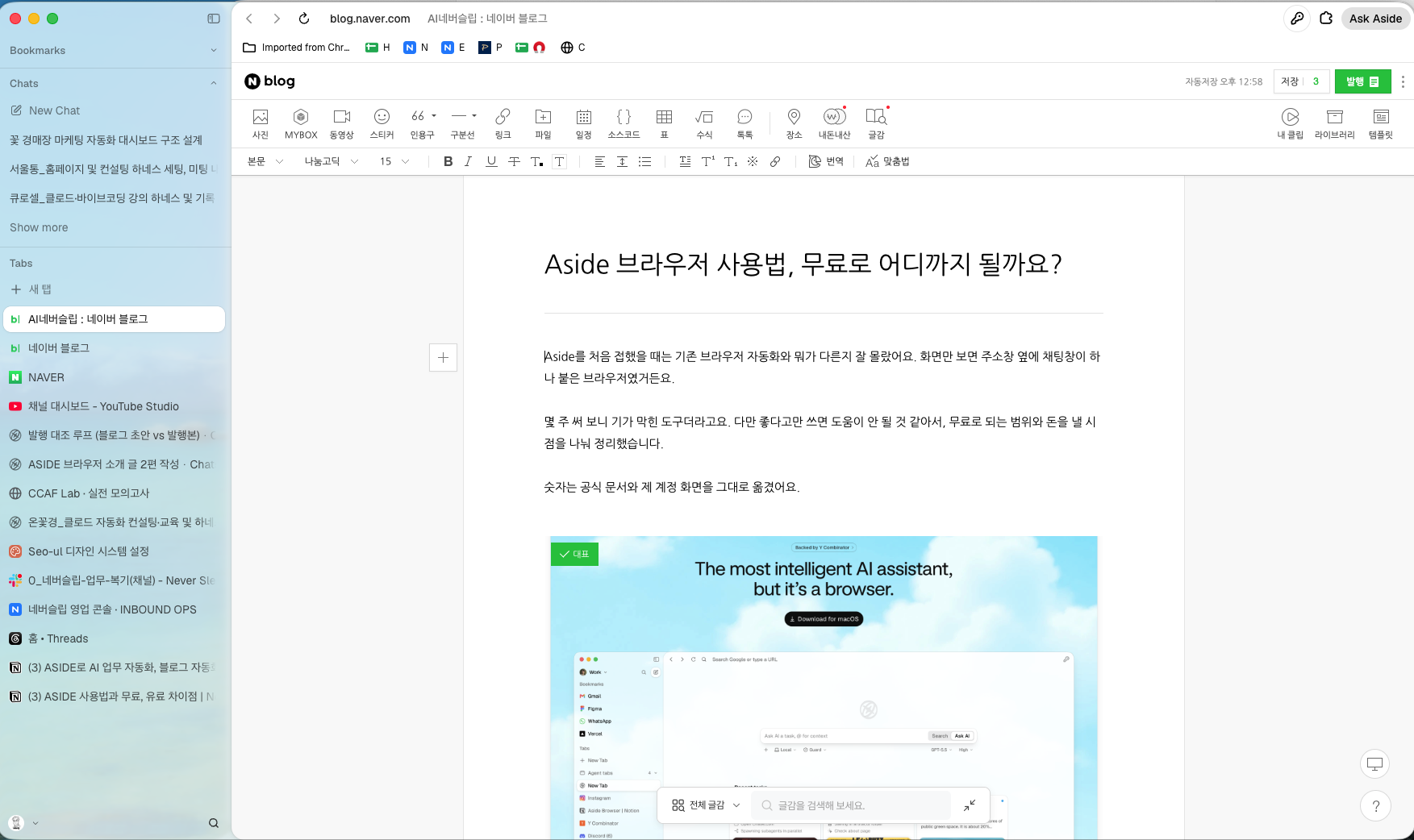
Aside를 처음 켰을 때는 기존 브라우저 자동화 도구와 뭔가 다른지 잘 몰랐습니다. 화면만 보면 크롬이랑 크게 차이가 없는 브라우저였거든요.
불과 몇 일 써 보고 나서 생각이 완전히 바뀌었는데요, 아무도 모르게 저만 쓰고 싶은 도구가 되었습니다. 좋다고만 쓰면 도움이 안 될 것 같아 무료로 되는 범위와 유료로 쓰면 좋은 점을 나눠서 정리했습니다.
설치부터 첫 작업까지
다운로드는 aside.com/download에서 받습니다. 현재는 맥북에서만 사용 가능하며 윈도우는 오픈 예정입니다.
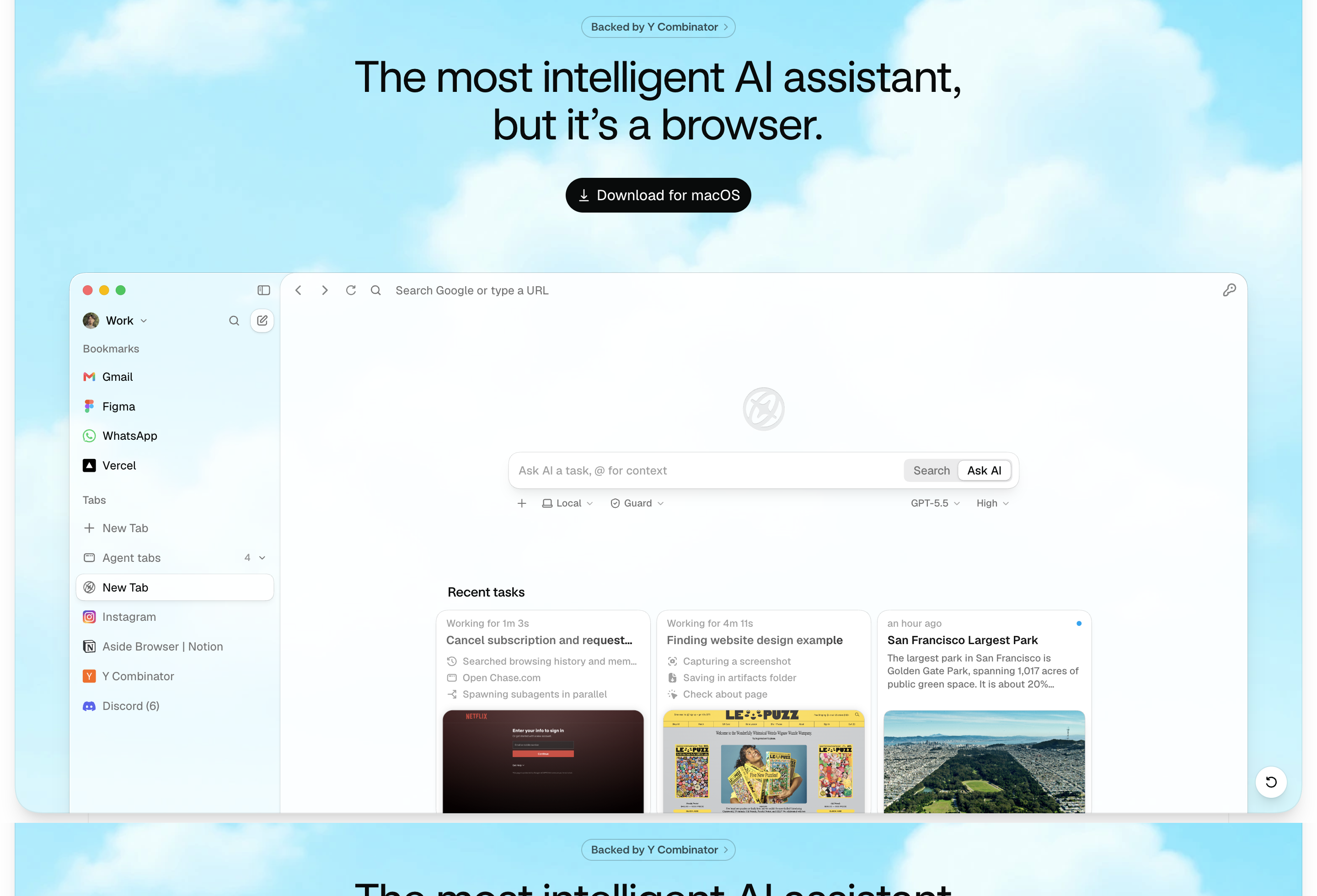
공식 문서가 안내하는 세팅 순서는 다섯 단계입니다.
| 순서 | 내용 | 알아둘 점 |
|---|---|---|
| 1 | Aside 실행 | |
| 2 | 로그인 또는 계정 생성 | Aside 내장 모델을 쓰려면 Aside 로그인이 필요합니다 |
| 3 | 브라우저 데이터 가져오기 | 방문 기록, 쿠키, 북마크를 가져옵니다. 프로필이 여러 개면 고를 수 있고 Safari는 File 메뉴의 Export로 만든 ZIP을 올립니다 |
| 4 | 비밀번호 관리자 설정 | 로그인 화면 뒤 작업을 시키려면 이 단계가 필요합니다 |
| 5 | 첫 작업 실행 | 사이트 이름, 원하는 결과, 지켜야 할 제한을 같이 적습니다 |
쿠키를 가져오면 크롬이나 다른 브라우저에서 사용하던 로그인 세션을 그대로 넘겨받을 수 있습니다. 로그인 했던 환경 그대로 자동화를 시킬 수 있다는거죠.
어떻게 프롬프트를 줘야 하나요?
공식 문서에 있는 예시 문장인데요, 말 그대로 다른 후임 팀원한테 시키듯 지시하면 됩니다.
Sign in to Rippling, get my paystubs for this month, and save the PDFs to Downloads. Ask if Rippling needs MFA or a verification code.
Rippling에 로그인해 이번 달 급여명세서를 받아 Downloads에 PDF로 저장해 줘. 인증이 필요하면 먼저 물어봐.
@를 누르면 현재 탭이나 파일 같은 컨텍스트를 붙일 수 있습니다.
권한을 정할 수 있어요!
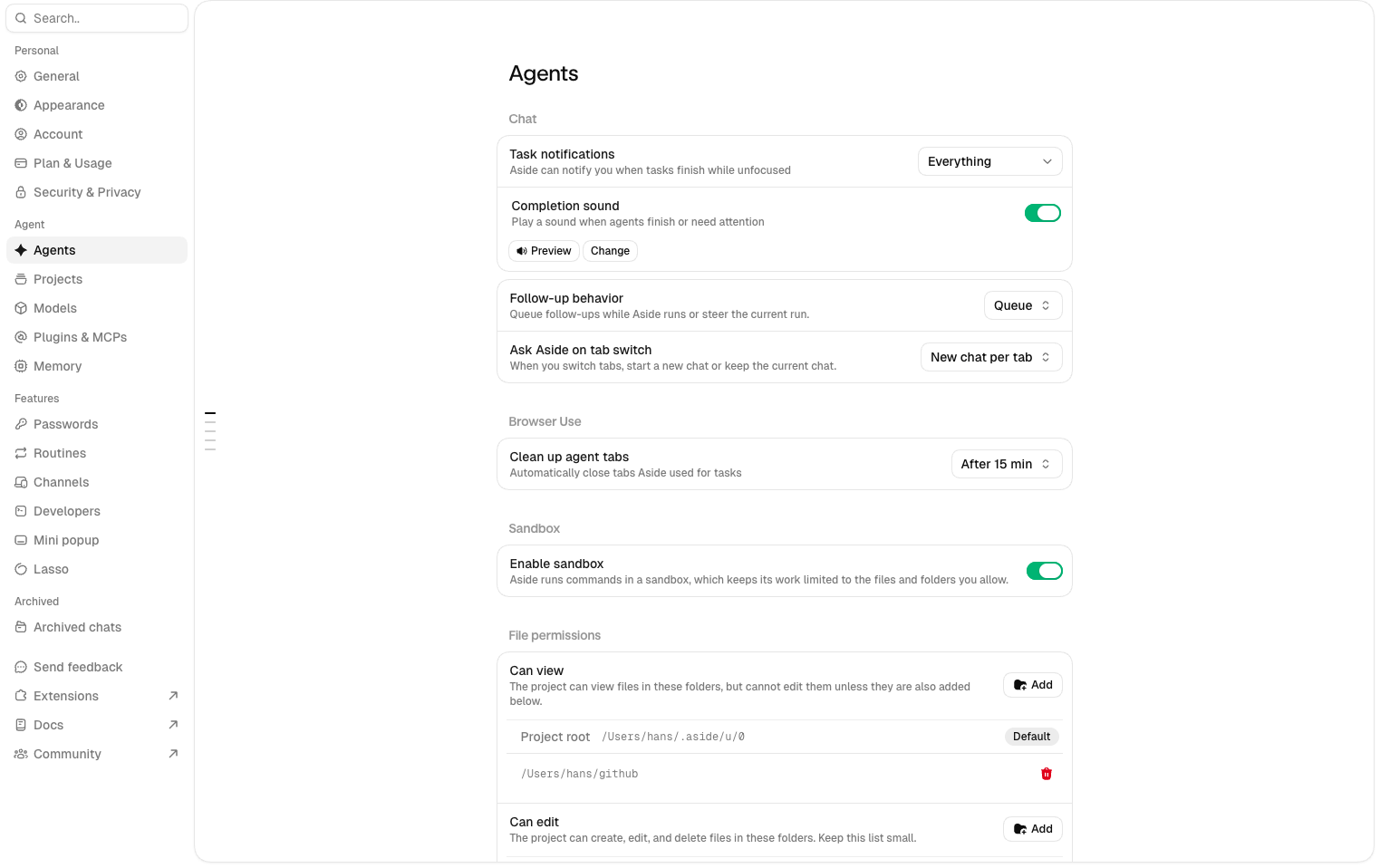
새 작업의 기본 권한 모드는 Guard입니다. 승인된 폴더 안에서 일하고 그 밖으로 나가려 할 때 물어봅니다.
| 모드 | 범위 | 쓰는 때 |
|---|---|---|
| Read only | 브라우저와 파일을 읽기만 하고 바꾸지 않음 | 조사, 확인, 요약 |
| Guard | 승인한 폴더 안에서 작업, 밖은 질문 | 기본값 |
| Full access | 컴퓨터 전체 읽기와 쓰기 | 개발 작업, 여러 저장소를 오갈 때 |
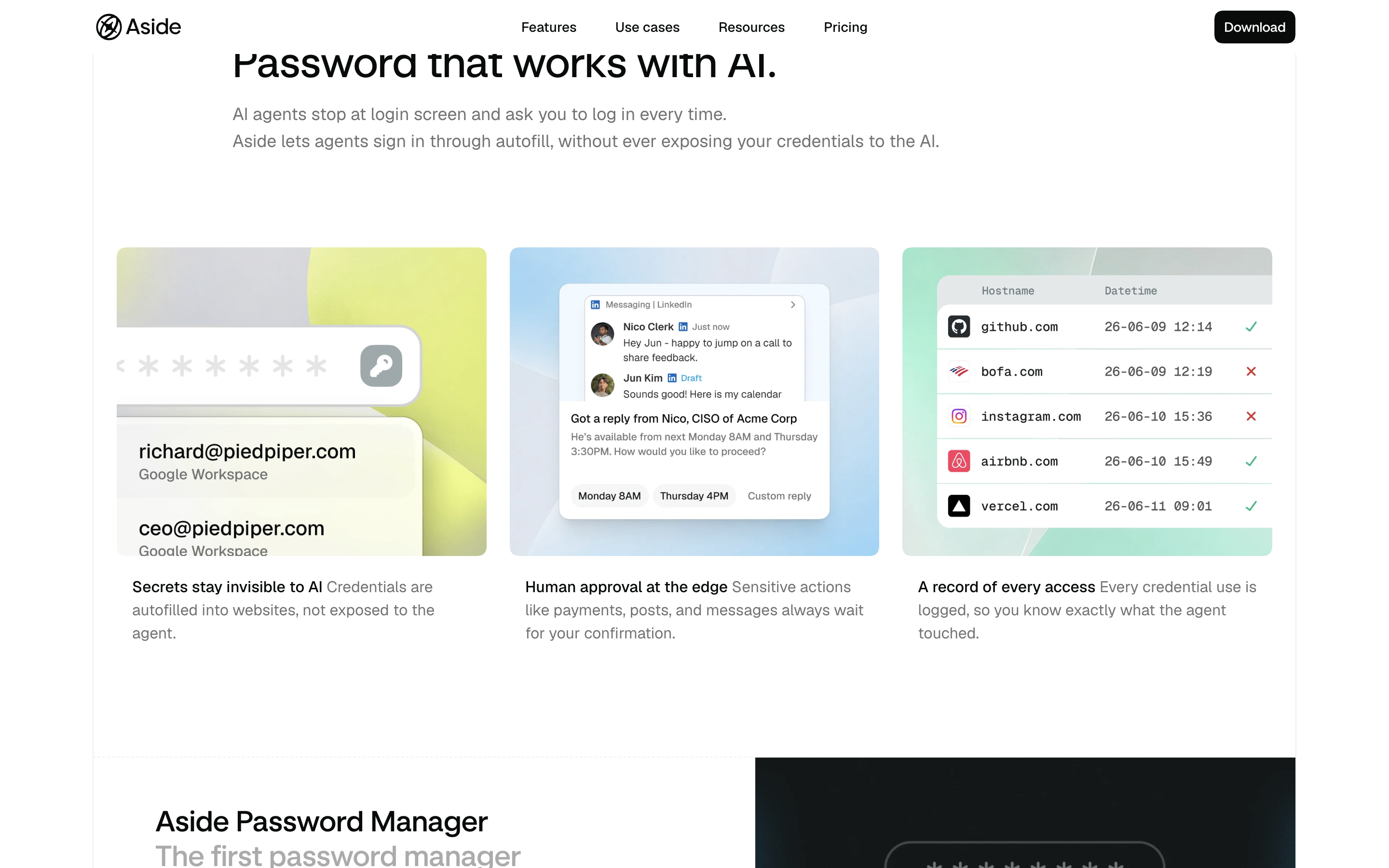
Full access로 열어도 저장된 비밀번호 값은 에이전트에게 노출되지 않습니다. 비밀번호 관리자에는 별도 정책이 있어서 항상 허용, 잠금 해제 상태에서만, 아예 금지 세 가지 중에 고릅니다.
무료 플랜 제공 기능
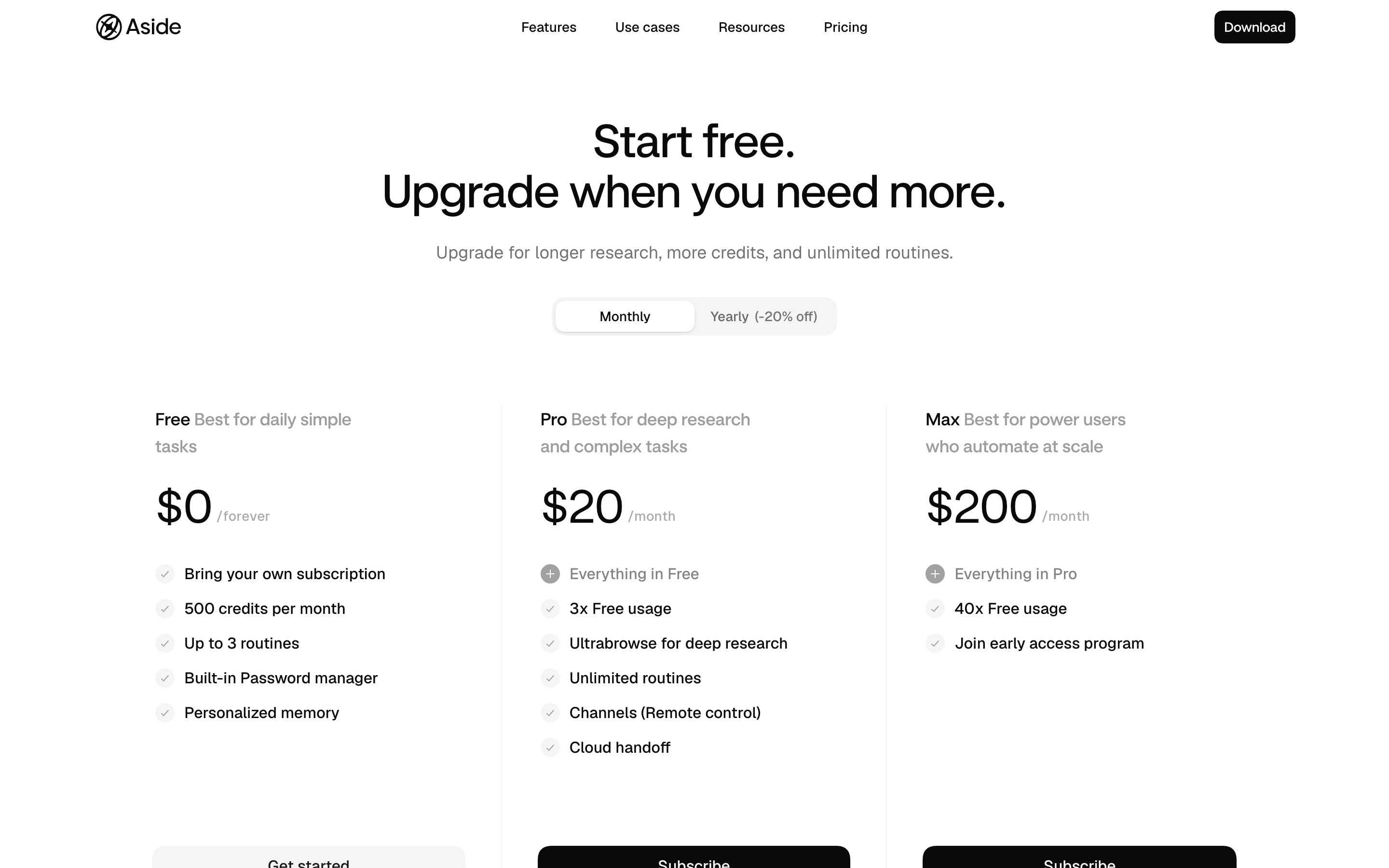
Free 플랜은 0달러이고 기간 제한이 없습니다. 포함되는 항목이 다섯 줄로 적혀 있습니다.
| 항목 | 내용 |
|---|---|
| 구독 중인 AI 모델 연동 | 이미 결제 중인 구독을 연결해 씁니다 |
| 크레딧 | 월 500 |
| 루틴 | 최대 3개 |
| 비밀번호 관리자 | 내장 |
| 메모리 | 개인화 메모리 제공 |
여기 안 적혀 있지만 무료로 쓸 수 있는 것들이 더 있습니다. 브라우저 본체와 데이터 가져오기, 권한과 샌드박스 설정, 그리고 개발자 도구가 그렇습니다. CLI는 설치 명령 한 줄로 깔고 aside "작업 내용" 으로 터미널에서 브라우저 작업을 띄울 수도 있습니다. aside mcp 로 다른 코딩 도구에 MCP 서버로 물릴 수 있어요.
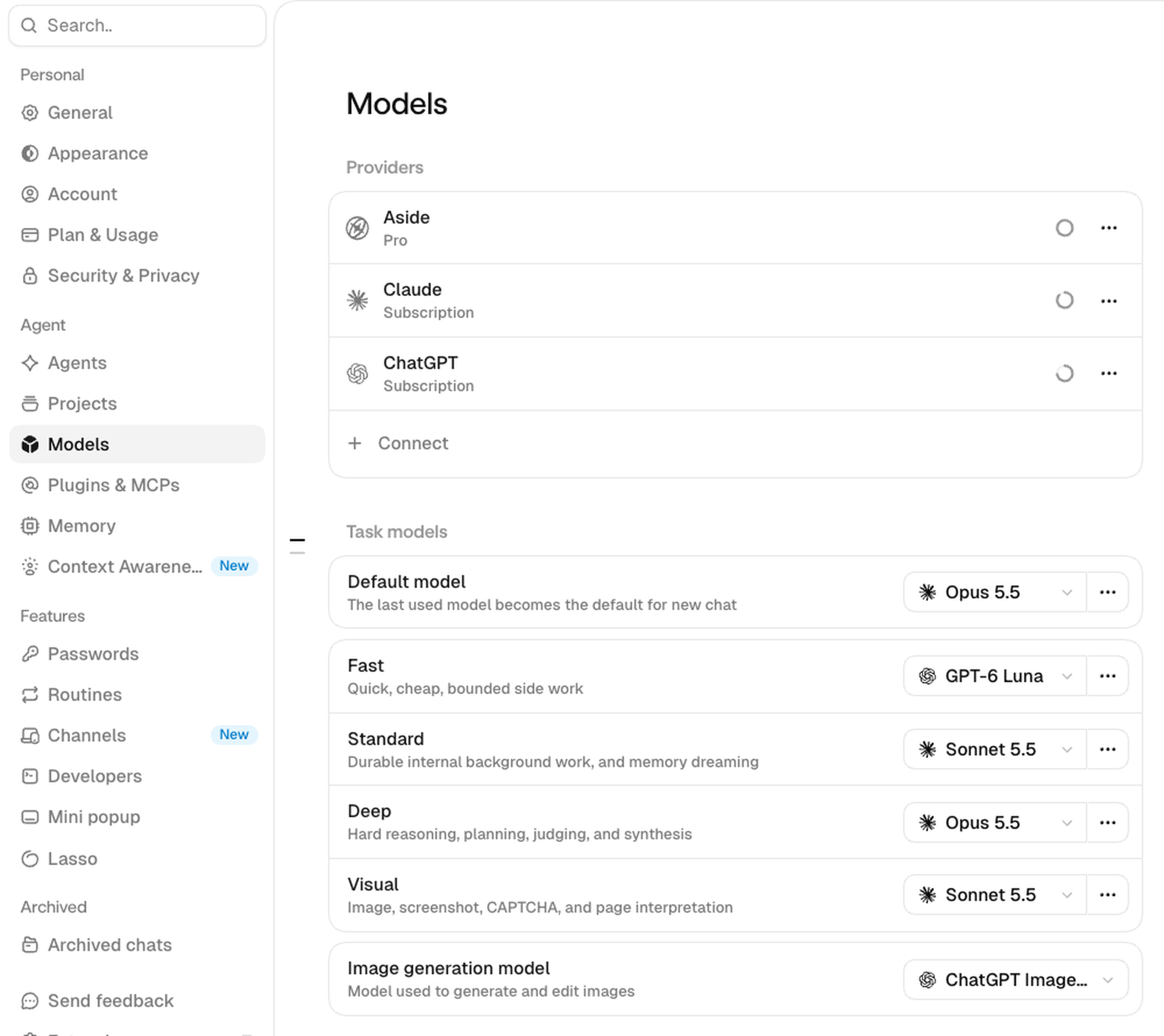
이미 클로드나 ChatGPT를 결제하고 계신 분이라면 기존 유료로 쓰시던 구독을 연결해서 쓰길 수 있습니다. 물론 API 키를 연결하는 것도 가능합니다.
메모리도 무료 기능에서 제공하는데요, 브라우징 기록과 대화, 작업에서 메모리를 만들어 마크다운으로 기기에 저장하고, 보존 기간은 영구 보관과 30일, 90일 중에 고를 수 있습니다. 저장된 내용을 직접 열어 고칠 수 있어서 잘못 기억한 게 있으면 그 자리에서 수정합니다.
비밀번호 관리자도 무료인데요, 에이전트가 자동입력으로 로그인은 시키되 비밀번호 원문은 받지 못하는 구조입니다.
유료 제공 서비스
Pro는 월 20달러, Max는 월 200달러입니다. 연간 결제를 고르면 20% 할인이 붙습니다.
| 항목 | Free | Pro (월 20달러) | Max (월 200달러) |
|---|---|---|---|
| 사용량 | 기준 | Free의 3배 | Free의 40배 |
| 크레딧 | 월 500 | 증가 | 증가 |
| 루틴 | 3개 | 무제한 | 무제한 |
| Ultrabrowse | 없음 | 포함 | 포함 |
| Channels 원격 조종 | 없음 | 포함 | 포함 |
| Cloud handoff | 없음 | 포함 | 포함 |
| 얼리 액세스 | 없음 | 없음 | 포함 |
Max 사용량은 요금 페이지가 40배, 공식 문서 플랜 표는 30배로 적혀 있어 서로 다릅니다. 위 표는 요금 페이지 기준으로 적었고, 결제 전에 두 페이지를 다시 확인하시는 편이 좋겠습니다.
유료 핵심 기능
Ultrabrowse는 출처가 많은 조사와 여러 페이지를 비교하는 작업에 쓰는 추론 등급입니다. 공급사 비교나 가격 조사처럼 근거를 여러 곳에서 모아야 하는 일이 여기에 해당합니다.
루틴 무제한 때문에 저는 유료 구독을 했는데요, 무료는 3개까지 켤 수 있습니다. 유료는 무제한으로 쓰실 수 있어요. 참고로 루틴은 정해진 시각에 새 작업을 시작하는 cron 방식과 기존 대화를 깨워 이어가는 heartbeat 방식이 있습니다.
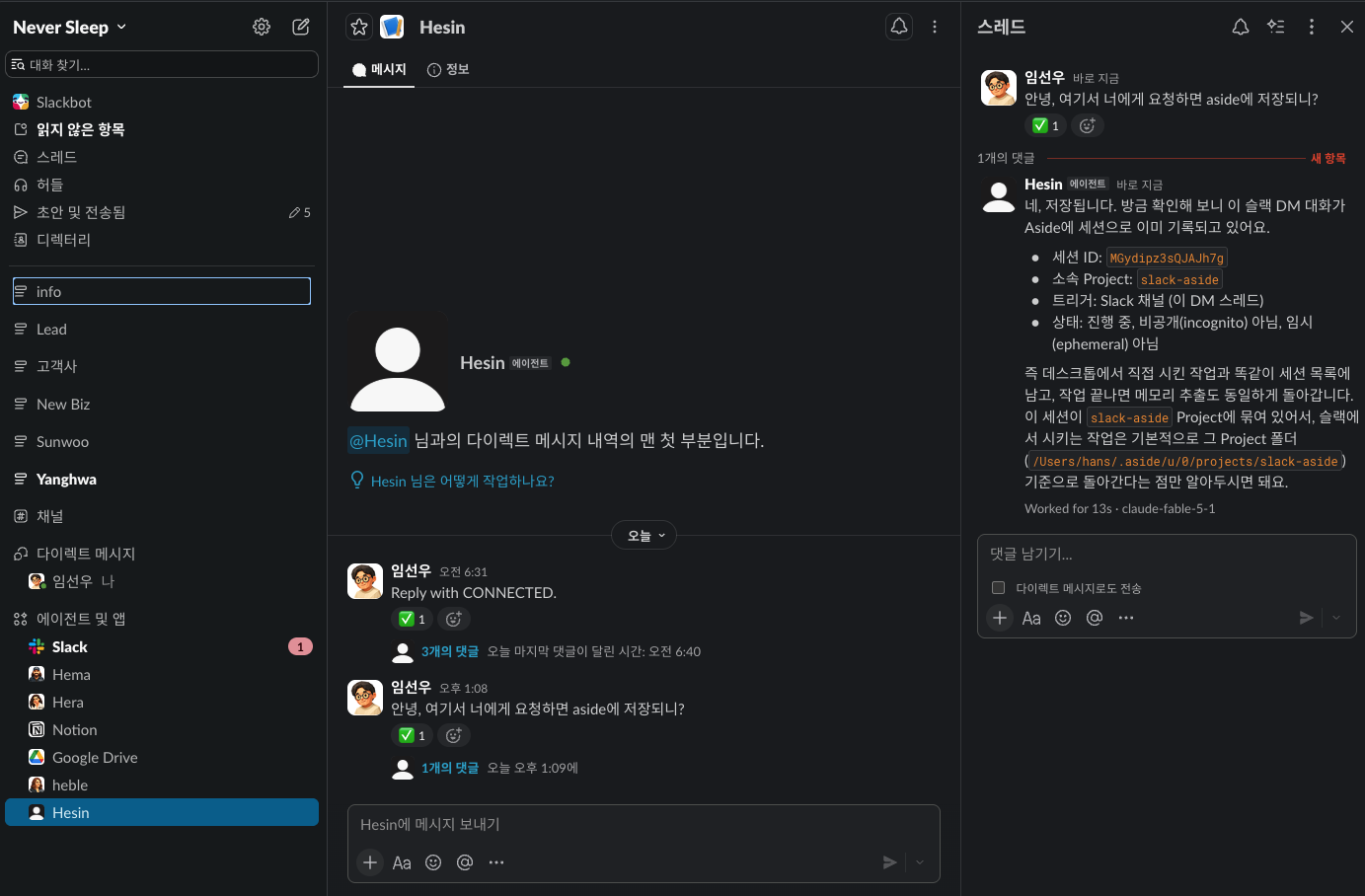
Channels는 슬랙이나 디스코드, 텔레그램 봇을 Aside에 연결해 채팅으로 작업을 시키는 기능입니다. 최근에는 Remote Control이 더해져서 다른 기기에서 작업을 실행할 수 있게 됐고, Pro와 Max 사용자 대상으로 제공합니다. 실제 슬랙봇 세팅을 해봤는데요, 세팅 과정도 Aside가 알아서 해주었습니다.
크레딧은 어디에 쓰이나요?
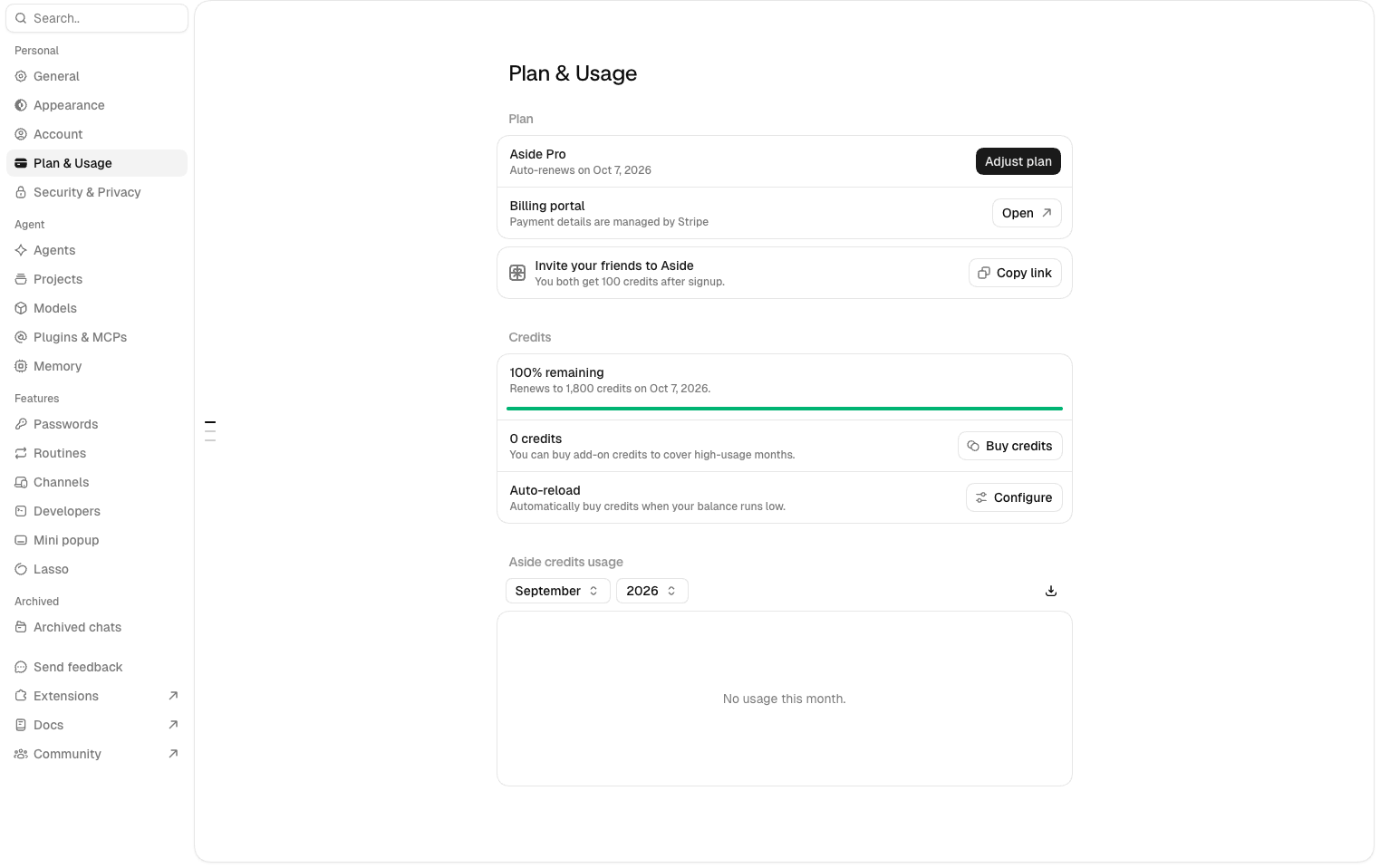
크레딧은 Aside 플랜에 포함된 내장 모델을 쓸 때 차감됩니다.
Pro이용시 매달 1,800 크레딧으로 갱신된다고 합니다.
| 항목 | 내용 |
|---|---|
| 갱신 주기 | 유료는 결제 기준일마다, 무료는 매월 1일(UTC) |
| 사용 내역 | 작업별, 모델별로 날짜와 크레딧이 표시되고 월 단위 CSV 내려받기 가능 |
| 부족할 때 | 애드온 크레딧 구매, 잔액이 떨어지면 자동 충전 설정 |
| 초대 | 친구를 초대하면 양쪽에 100 크레딧 |
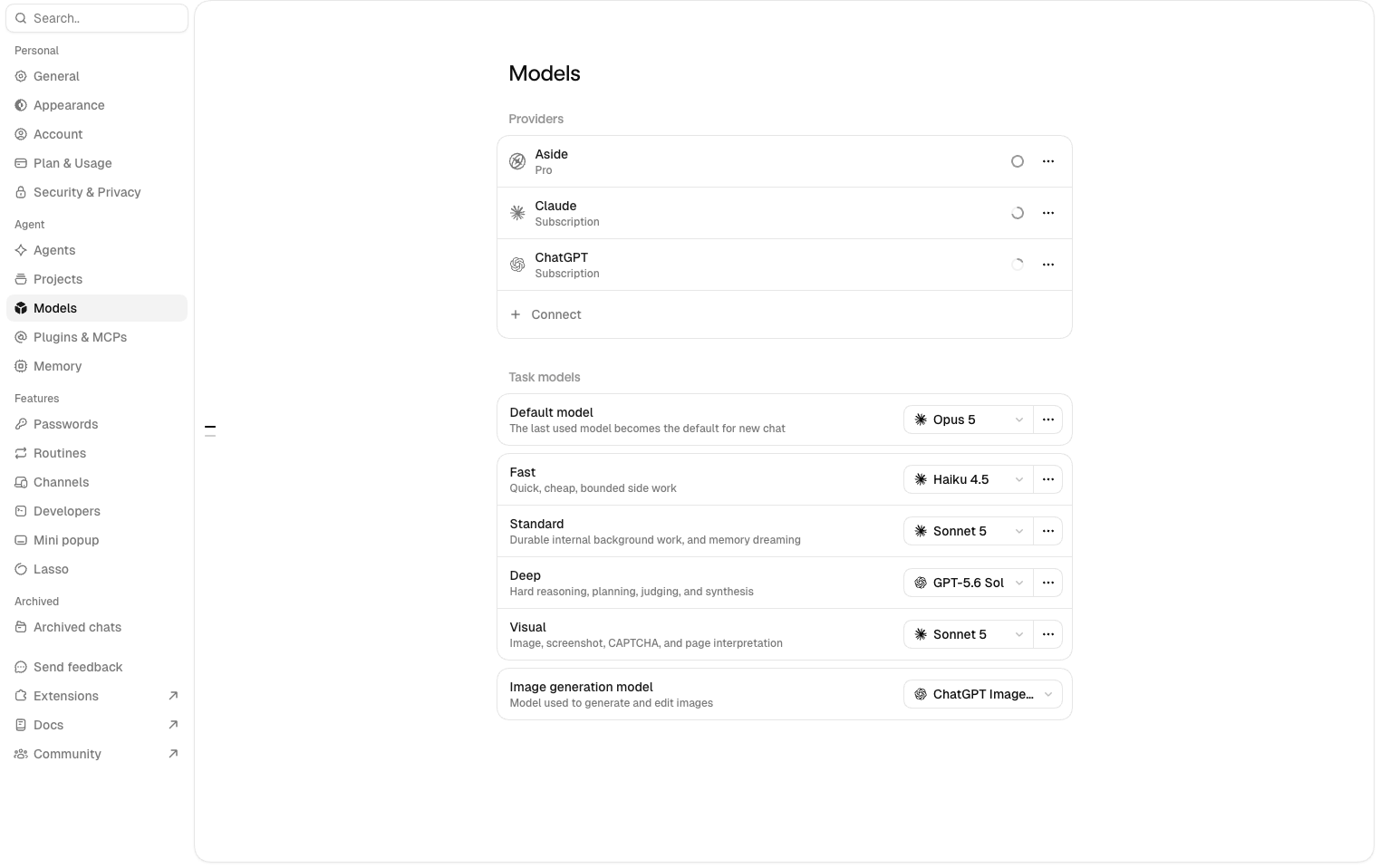
비용을 최대한 낮추고 싶으시면 이미 결제 중인 구독을 연결하고, 가벼운 작업에는 가벼운 모델을 배정해 두시면 됩니다. Aside는 작업 성격을 Fast, Standard, Deep, Visual로 나눠 각각 다른 모델을 지정하게 해 두었으니 이 칸을 채워 두는 것만으로도 소비가 달라집니다.
유료를 꼭 써야 하나요?
하루에 몇 번 단발 작업을 시키고, 자동화할 업무가 세 가지 이하이고, 충분히 ChatGPT, Claude내에서 자동화 세팅을 하셨다면 무료로 쓰실 필요는 없습니다.
Pro는 저처럼 Aside 사용 빈도가 높고 Aside 안에서 루틴을 지속적으로 세팅해야 할 필요가 있는 경우 유료 구독을 고민하기 시작합니다. 출처를 여러 곳에서 모아 비교하는 조사하는 Ultrabrowse 기능이나, 슬랙, 텔레그램 등을 연동해 모바일이나 다른 환경에서 Aside에게 작업을 시키고 싶을 때는 유료 전환을 해보셔도 좋고요.
Max는 사용량이 아주 많은 분들을 위한 요금제라 저는 아직 쓰지 않습니다. 팀 단위로 공용 계정에서 에이전트를 돌리는 경우에는 Enterprise 단위로 쓰실 수 있습니다.
이미 프로젝트별로 마크다운 문서를 정리해 두신 분이라면 바로 활용해 보시길 권합니다. Aside가 스킬과 메모리를 마크다운으로 읽고 쓰기 때문에, 그동안 쌓아 두신 마크다운 문서가 엄청난 자산이 됩니다. Aside는 새로 세팅할 것 없이 기존 세팅한 구조에서 더 넓은 브라우저 세상으로 나갈 수 있는 문입니다.