클로드 코드와 코덱스를 같이 쓰다 보니 Orca라는 터미널 기반 개발 도구를 매일 사용해오고 있습니다.
요즘은 Orca보다 Aside를 더 많이 사용합니다. 제 업무 중 상당수는 웹 브라우저 안에서 진행합니다. 아마 대부분 사무직 근로자들은 비슷하지 않을까 싶어요. 네이버 블로그부터 시작해서 슬랙, 노션, 관리중인 쇼핑몰 사이트 등 관리 화면 같은 곳일 겁니다.
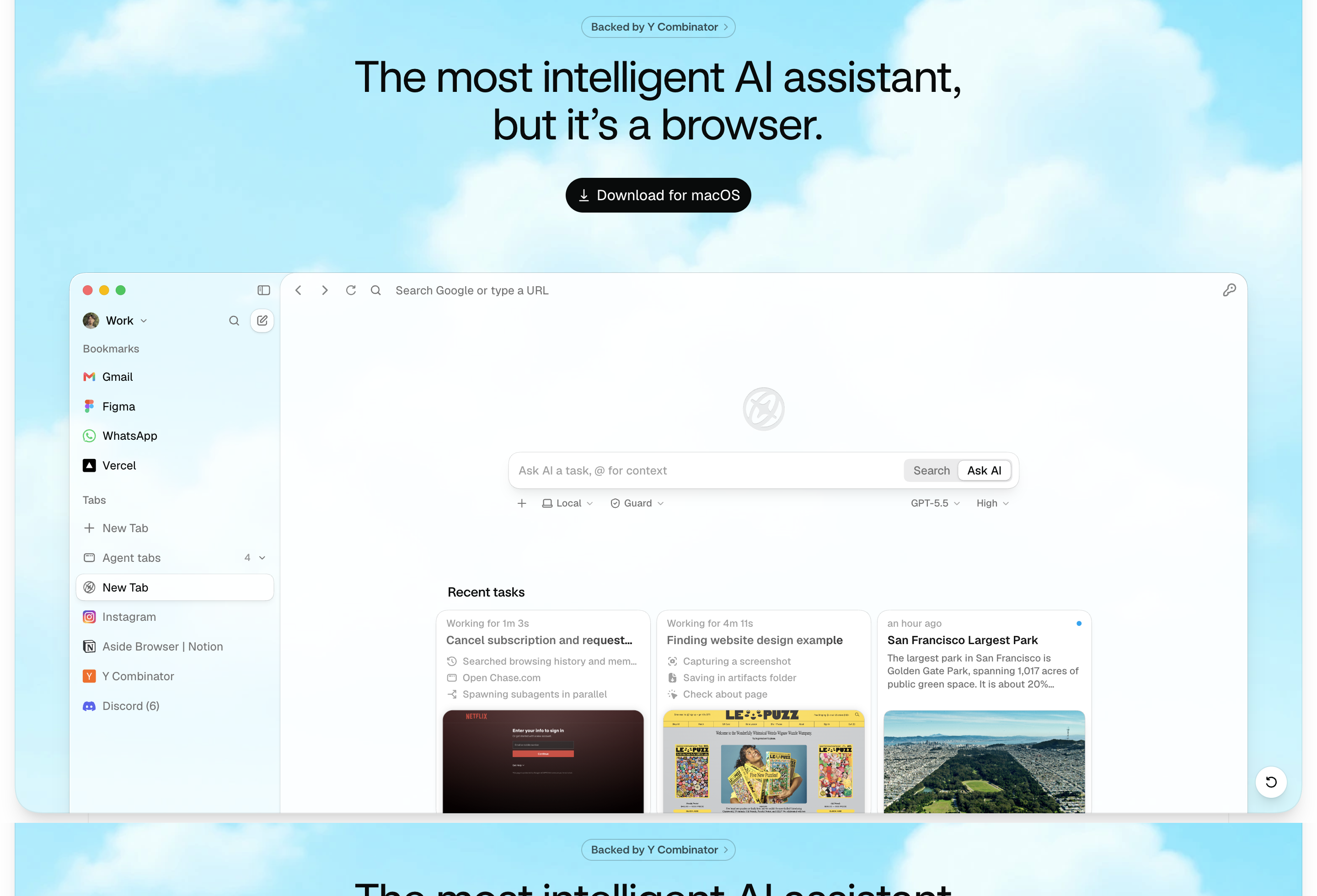
Aside은 어떻게 작동하나요?
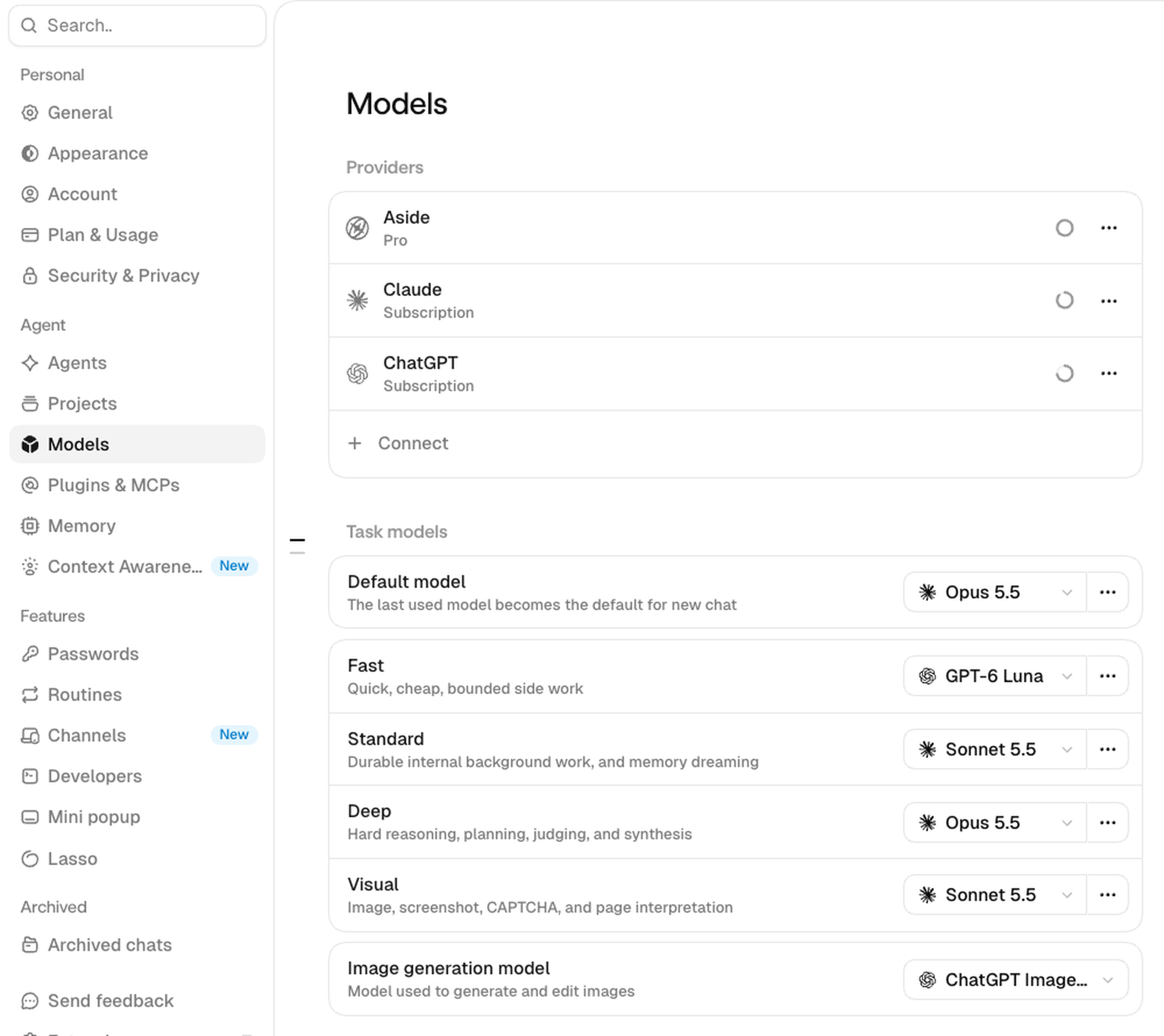
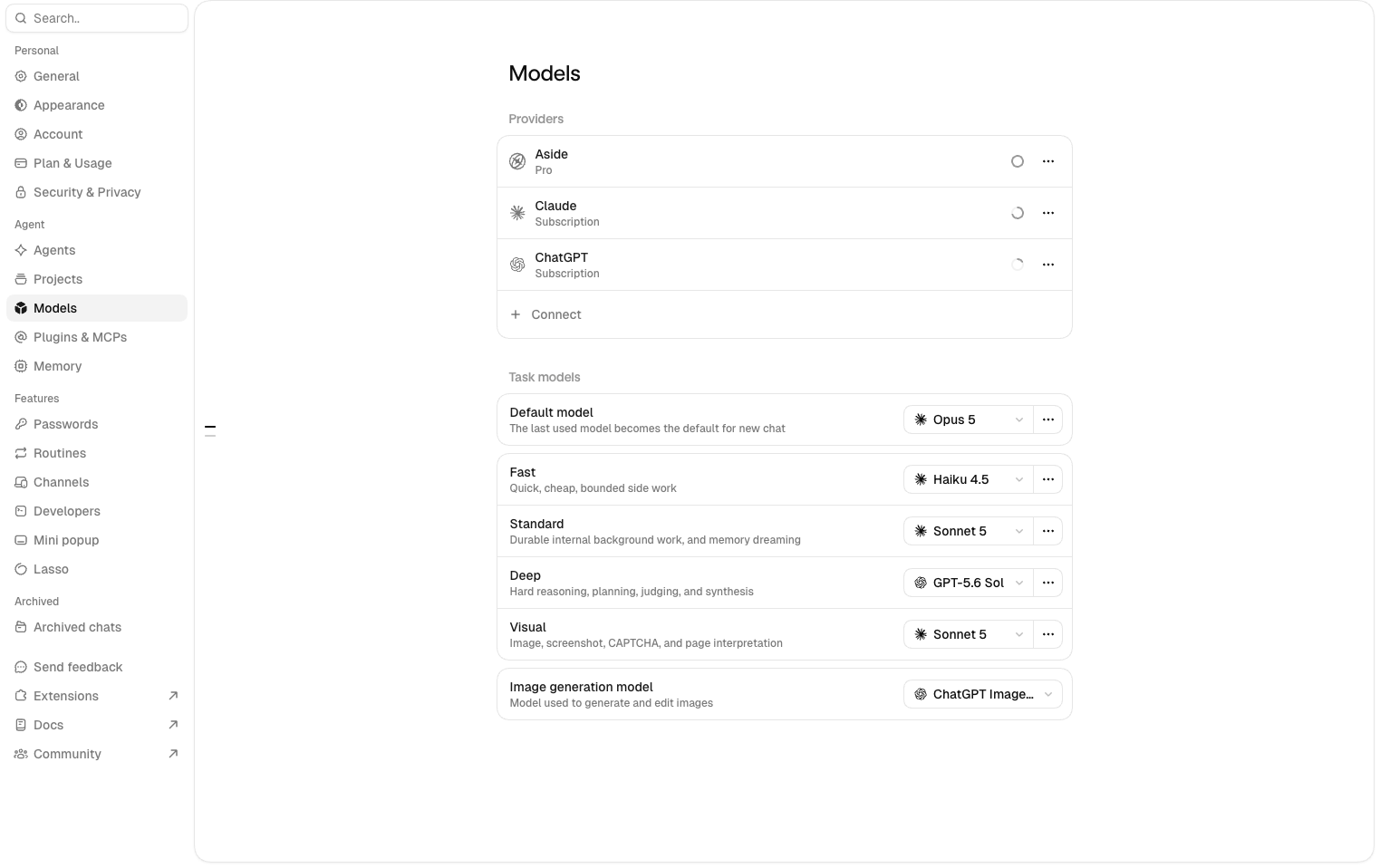
Aside는 Chromium 기반 AI 브라우저입니다. 설명을 읽는 것보다 화면을 보는 쪽이 빠른데요, 제가 쓰는 계정 화면을 그대로 가져왔습니다.
모델을 세 가지 경로로 연결합니다
Aside 플랜에 포함된 내장 모델, 이미 결제 중인 구독 재사용, 내 API 키 이렇게 세가지 경로로 연결할 수 있어요. 구독 재사용은 ChatGPT Plus·Pro, Claude Pro·Max, GitHub Copilot을 지원하고, API 키는 Anthropic, OpenAI, OpenRouter, Google, xAI, Vercel AI Gateway, Cloudflare AI Gateway를 받습니다.
저는 Claude 구독, ChatGPT 구독을 하고 있어 두가지 AI 모델을 동시에 연결해 씁니다. 이미 구독하는 모델에 연결하니 추가 돈을 내야 할 건 없습니다.
업무 난이도별로 다른 모델을 지정합니다
| 칸 | Aside 설명 | 제 배정 |
|---|---|---|
| Fast | 빠르고 저렴한, 범위가 정해진 곁일 | Haiku 4.5 |
| Standard | 오래 도는 내부 배경 작업과 메모리 정리 | Sonnet 5 |
| Deep | 어려운 추론, 계획, 판단, 종합 | GPT-5.6 Sol |
| Visual | 이미지, 스크린샷, CAPTCHA, 페이지 해석 | Sonnet 5 |
| Default | 새 대화가 기본으로 쓰는 모델 | Opus 5 |
자연어로 복잡한 업무든 가벼운 업무를 요청해도 Aside에서 알아서 적합한 모델을 선별해 사용합니다. 캡처 하나 읽는 데 Opus를 쓸 이유가 없고, 월간보고 해석에 Haiku를 쓸 이유도 없잖아요. 이걸 사용자가 직접 매니징을 하려고 하면 설정을 따로 하거나 지시를 명확하게 줘야 하는데 일반적인 사용자 입장에선 힘든 부분입니다. 이걸 Aside에서 잘 간파하고 서비스에 적용했어요.
메모리가 마크다운 파일로 쌓입니다
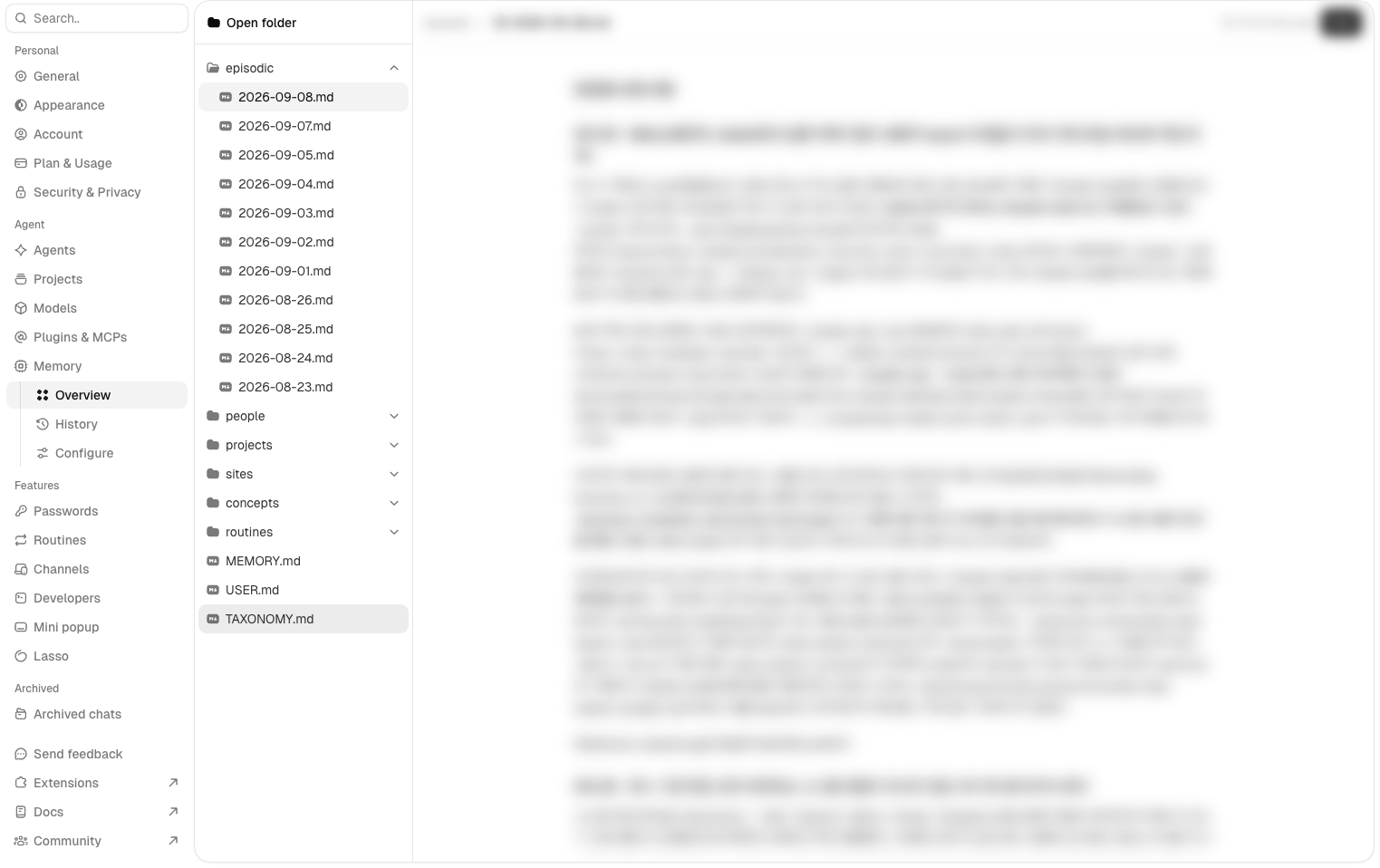
Aside는 브라우징 기록과 대화, 작업에서 메모리를 만들어 기기에 저장합니다. 저장 형식이 마크다운이라 열어서 읽고 틀리면 고칠 수 있어요. 보존 기간은 영구 보관, 30일, 90일 중에 고릅니다.
제 계정에는 날짜별 기록 폴더와 함께 사람, 프로젝트, 사이트, 개념, 루틴 폴더가 쌓여 있고 MEMORY.md USER.md TAXONOMY.md가 세팅되어 있습니다. 이런 구조 덕에 새 대화를 열 때마다 ‘우리 회사는 이런 회사다, 이전에 이런 업무를 했다’ 이런 맥락을 세세하게 설명 하지 않아도 됩니다.
사이트별 메모리도 따로 쌓입니다. 에이전트가 어떤 사이트에서 막혔다가 통했던 경로를 기억해 두는 방식인데요, 네이버 스마트에디터도 내가 원하는 방식대로 서식에 맞춰 작성되었다면 다음엔 이 프로세스 기반으로 작동되니 한결 수월합니다.
스킬과 권한
Aside는 스킬을 읽는데요, 업무 절차를 마크다운으로 적어 두면 Aside의 에이전트가 그 절차대로 작업합니다. 제가 클로드 코드에서 쓰던 스킬 폴더를 그대로 적용해 바로 Aside에서 활용했어요.
권한은 작업 단위로 정합니다. 읽기 전용, Guard, 전체 접근 세 모드가 있고 새 작업 기본값은 Guard입니다. 그 위에 폴더별로 볼 수만 있는 곳과 고칠 수 있는 곳을 나눠 두고, 명령은 샌드박스 안에서 돌립니다. 전체 접근으로 열어도 저장된 비밀번호 원문은 에이전트에게 넘어가지 않는다고 해요.
클로드 코드로 브라우저 자동화하는 것과 무엇이 다른가요?
이 질문을 여러 번 받았습니다. 클로드 코드에 브라우저 도구를 연결하면 비슷한 일을 하니까요.
제가 느낀 차이는 크게 세 가지입니다.
우선 로그인 상태입니다. Aside는 브라우저 자체라 제가 이미 로그인해 둔 세션 위에서 그대로 움직입니다. 별도 프로필을 띄우고 다시 로그인시키는 준비 작업이 없어요. 비밀번호가 필요한 화면은 자동입력으로 알아서 로그인을 합니다. 이때도 원문 비밀번호는 에이전트가 보지 못합니다.
다음은 비용 구조입니다. 페이지 상태를 통째로 모델에 넘기는 방식은 화면 하나 읽는 데도 토큰을 크게 먹습니다. Aside는 브라우저 안에서 접근성 트리를 읽어 필요한 부분만 넘기는 쪽이라 같은 일이라도 더 적은 토큰으로 일합니다. 여기에 난이도별 모델 배정이 겹치면 더 효율적으로 토큰을 활용할 수 있어요.
마지막으로 일을 끝까지 이어서 합니다. 몇 분에서 몇 시간짜리 작업도 중간에 끊지 않고 진행하고, 로그인이 풀리거나 인증 코드가 필요하면 물어봅니다. 결제와 게시, 메시지 발송처럼 사용자 확인이 필요한 결정은 사용자의 승인을 받고 진행합니다.
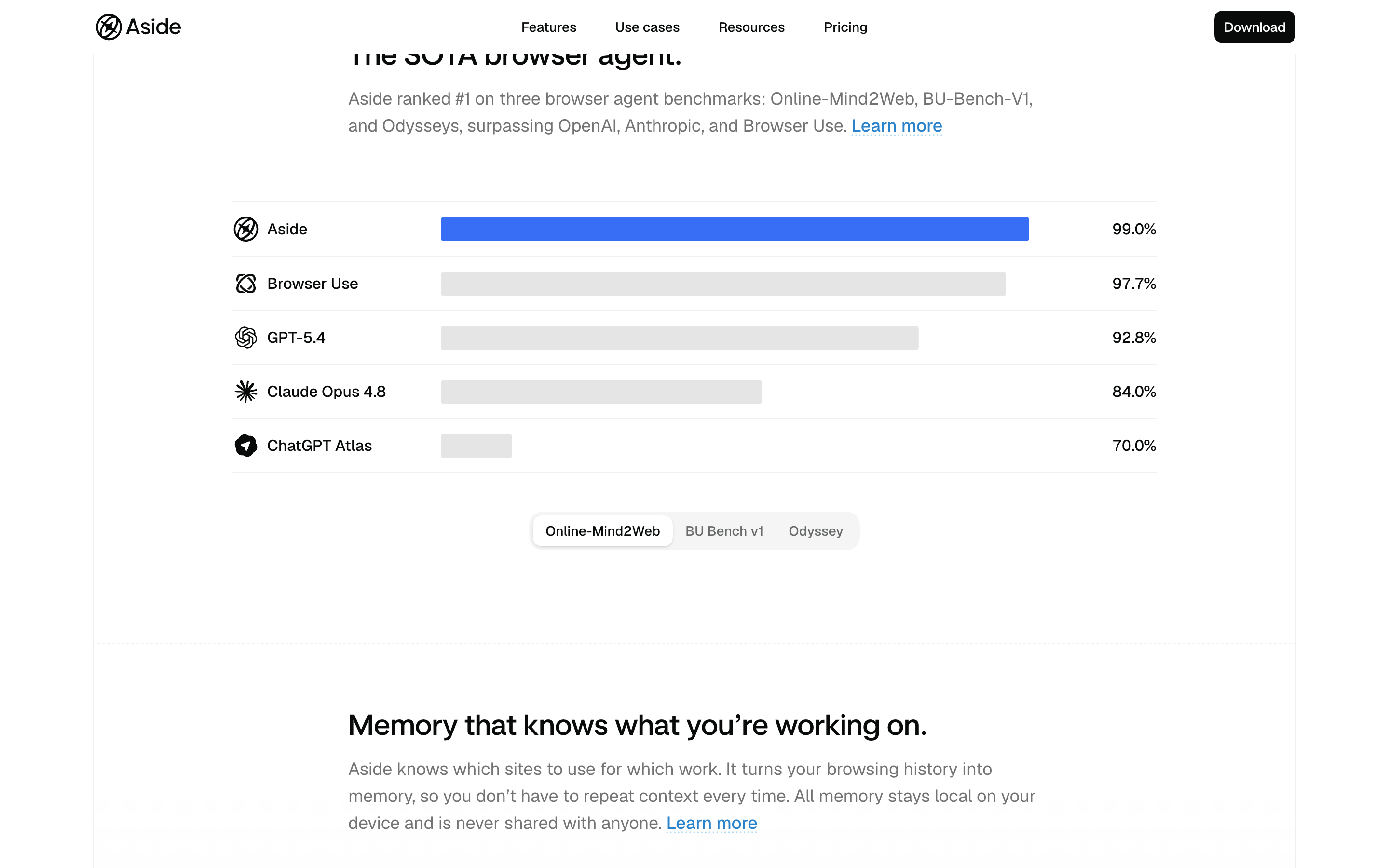
성능 관련해서 Aside에서 직접 발표한 수치가 있습니다. Online-Mind2Web에서 99.0%로 Browser Use 97.7%, GPT-5.4 92.8%, Claude Opus 4.8 84.0%, ChatGPT Atlas 70.0%를 앞섰다고 밝혔습니다. 다만 이 숫자는 Aside가 자체 측정한 값이고 제3자 검증치가 아니라는 점은 외부 리뷰에서도 지적되고 있어 같이 알고 계시는 편이 좋겠습니다.
네버슬립이 Aside로 실제 자동화한 일
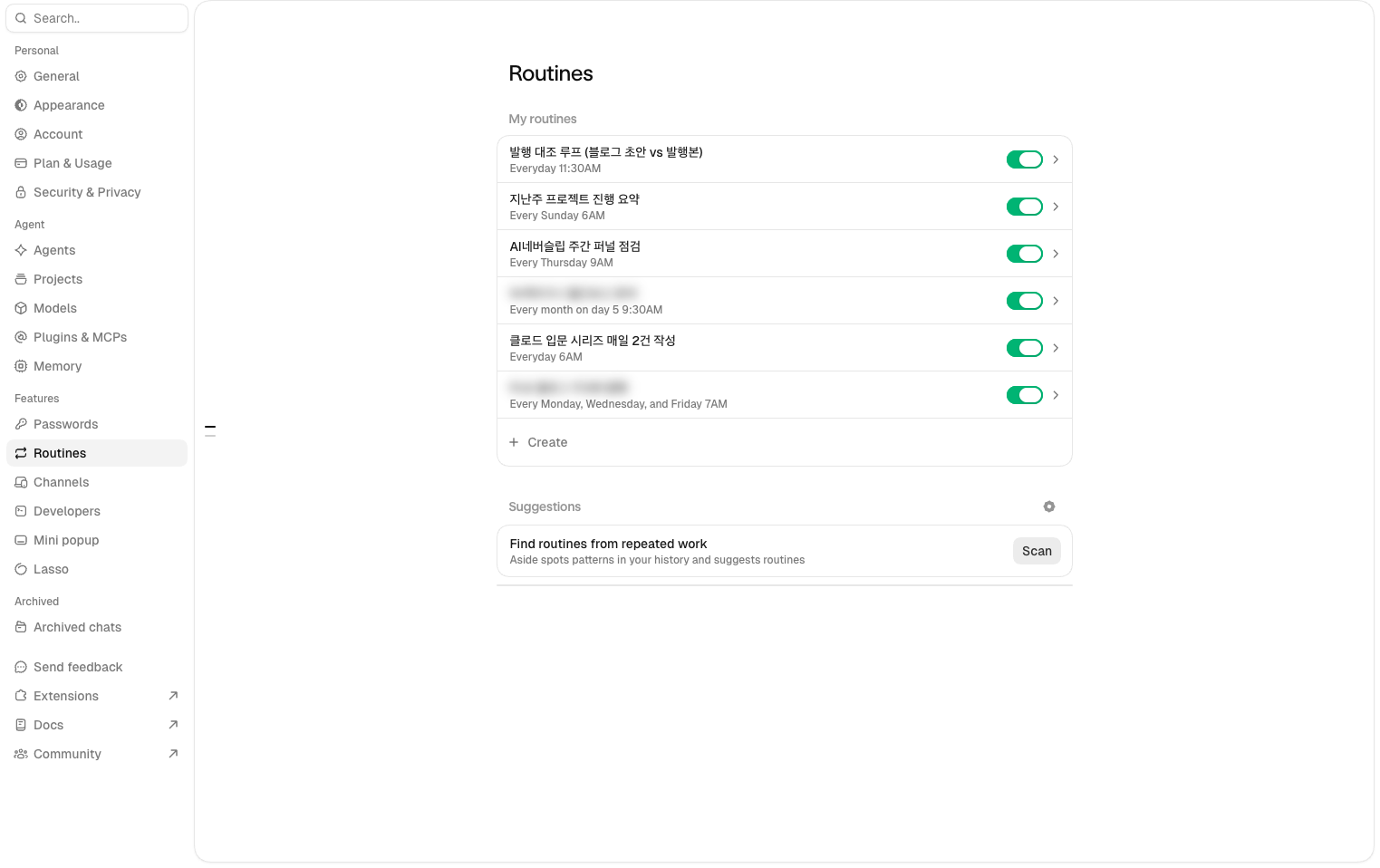
기능 설명보다 제 예시를 보시면 와닿으실거 같아요 지금 제 계정에서 루틴하게 돌아가고 있는 작업들이예요. 지금도 어떤 걸 위임할 지 생각하며 일하고 있어요.
매일, 매주 자동으로 도는 루틴 6개
| 루틴 | 주기 | 하는 일 |
|---|---|---|
| 발행 대조 루프 | 매일 11:30 | 블로그 초안과 실제 발행본을 비교해 제가 고친 부분을 개선하는 루프 |
| 블로그 글 작성 | 매일 06:00 | 네이버 채널에 스마트에디터로 직접 입력하고 임시저장 (발행은 직접 진행) |
| 고객사 블로그 발행 | 월·수·금 07:00 | 노션 초안을 읽어 Framer로 발행 |
| 자사 사이트 퍼널 점검 | 매주 목 09:00 | 유입과 전환을 확인해 이상치 보고 |
| 주간 프로젝트 요약 | 매주 일 06:00 | 지난주 작업을 모아 요약 |
| 고객사 월간보고 준비 | 매월 5일 09:30 | 인블로그, Search Console, 네이버 블로그 관리자, 스티비 네 곳을 순회해 지표 수집과 교차 검증 |
무료 플랜은 루틴을 3개까지 켤 수 있고 Pro부터 무제한입니다. 제가 6개를 켜 둘 수 있는 건 Pro라서예요.
슬랙봇 세팅부터 사이트 방문 분석까지!
| 일 | Aside가 한 것 |
|---|---|
| 슬랙봇 3종 세팅 | 슬랙 앱 관리 화면에서 앱 3개를 직접 만들고 매니페스트와 권한을 설정한 뒤, 각 채널에서 실제 멘션으로 응답까지 확인 |
| 고객사 노션 워크스페이스 감사 | 노션 DB 24개를 열어 구조 오류를 찾고 단가표 DB를 속성 21개 64행으로, 견적이력 DB를 새로 생성 |
| GA4 세팅 및 데이터 추적 | GA4 콘솔을 감사해 전환 이벤트 2개를 추가하고, 섹션 16개 노출과 CTA 클릭 추적 코드를 붙여 Cloudflare로 배포 |
| 분석 데이터 한 시트로 통합 | GA4, Search Console, Meta 광고, Tally 폼, 결제 다섯 소스를 비공개 시트 한 파일로 모으고 첫 탭에 통합 요약 작성 |
| 제안서 제작 | 고객 요청을 다시 구조화해 워크샵 제안 슬라이드 원고를 쓰고 Gmail 초안까지 저장. (발송 버튼은 검수후 직접 진행) |
마지막은 지금 읽고 계신 이 글도 Aside도 진행했어요. Aside가 공식 문서와 Threads, 유튜브를 직접 열어 캡처하고 초안을 썼습니다.
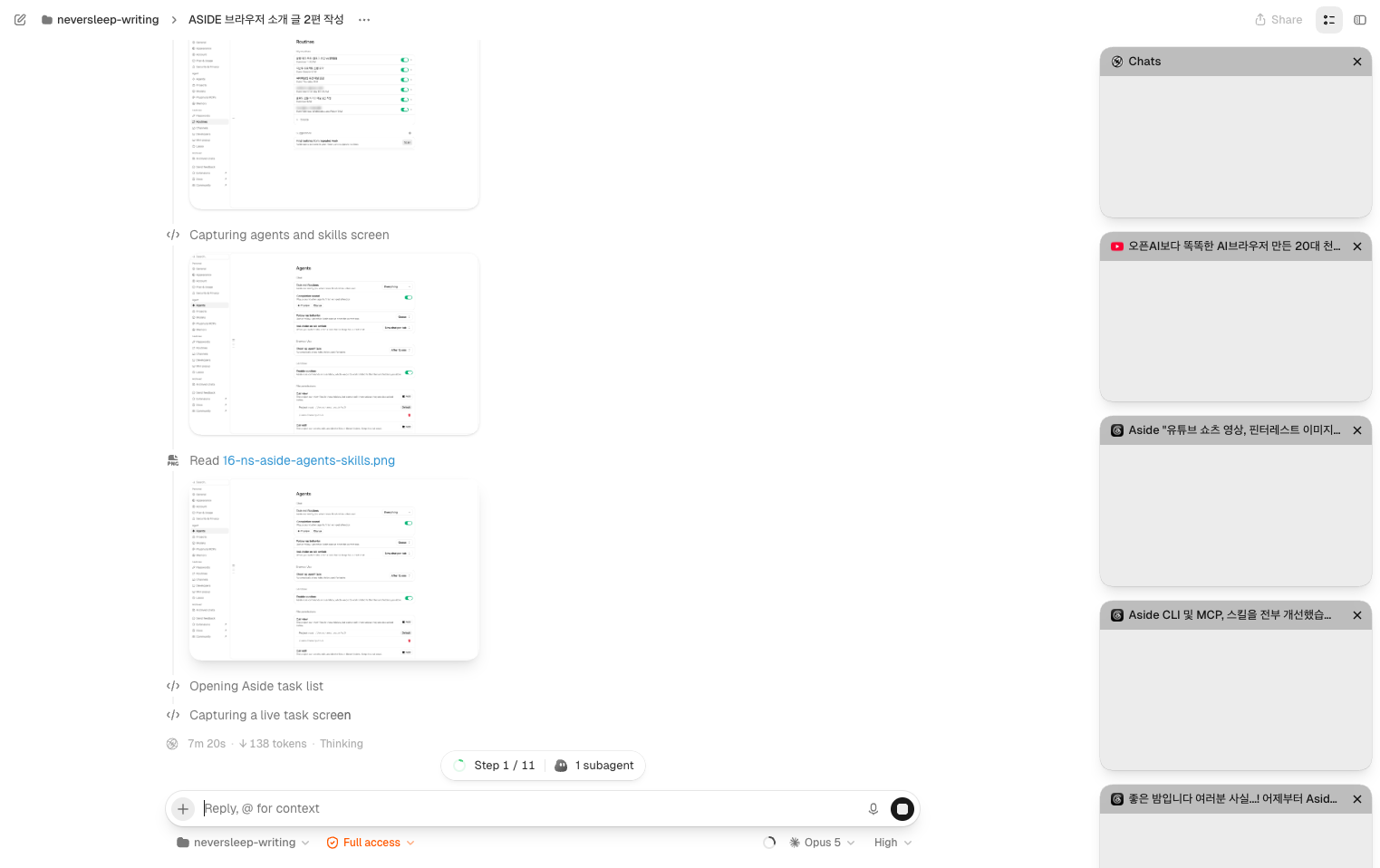
Aside의 가장 강력한 장점은 API를 제공하지 않는 서비스 자동화가 가능하다는 겁니다. 네이버 블로그 관리자부터 스마트에디터, 슬랙 앱 생성, 스티비 등 공개 API로는 못 하거나 하기 번거로운 일을 모두 자동화 할 수 있어요. 물론 하나하나 직접하면 15분에서 30분 정도 걸리겠지만 이런 일들이 쌓이면 중요한 일을 못합니다. 집중해서 해야 할 일의 흐름도 계속 끊기고요.
다른 사용자 사례에선 유튜브 쇼츠 계정 업로드를 자동화 루틴으로 돌리고 있고, 인스타그램과 틱톡까지 늘린 사례도 있었어요. 윈도우 버전까지 열렸으니 정말 많은 유저들이 일상의 업무를 자동화하는 큰 변화가 오지 않을까 해요.
Aside는 누가 만들었나요?
Aside는 Y Combinator 2025년 가을 배치 소속이고 본사는 샌프란시스코에 있어요. 흥미롭게도 공동창업자 세 명이 모두 한국분들입니다. 저도 EO 유튜브 채널에서 이 팀을 처음 알았는데요, 「오픈AI보다 똑똑한 AI브라우저 만든 20대 천재 한국인의 미친 집념」이라는 영상이 8월 13일에 올라와 지금 19만 회를 넘겼습니다.
김효준 대표는 9살에 코딩을 시작해 12살에 직접 운영체제를 만들었고, 14살에 5만 명 규모 개발자 커뮤니티를 세웠습니다. 이후 AB180에서 Airbridge 파운딩 멤버로 연 매출 3천만 달러 규모 성장까지 참여했다고 합니다. 그런 경력임에도 YC에 여섯 번 떨어진 뒤 붙었다고 하더라고요.
여러 시도 끝에 Aside를 마지막이란 생각으로 런칭했는데 이번엔 정말 사용자들이 기다리던 서비스를 만들었어요. Aside 브라우저 하나로 네이버 스마트에디터에서 인용구 블록을 만들고, 네이버 로그인을 자동으로 하는 등 한국 유저들에게 너무 필요한 서비스였습니다.
이제 윈도우에서도 정식으로 쓸 수 있어요!
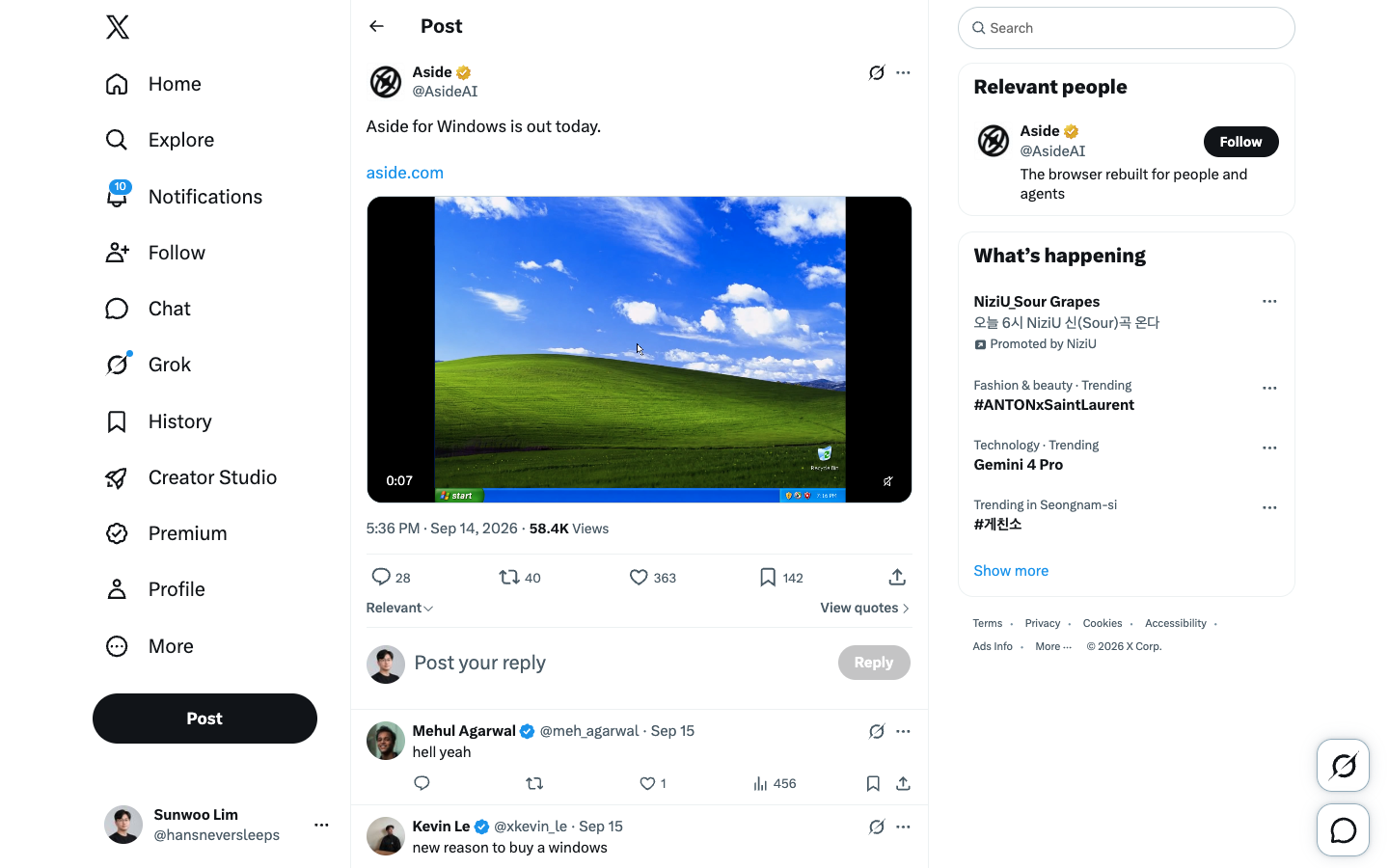
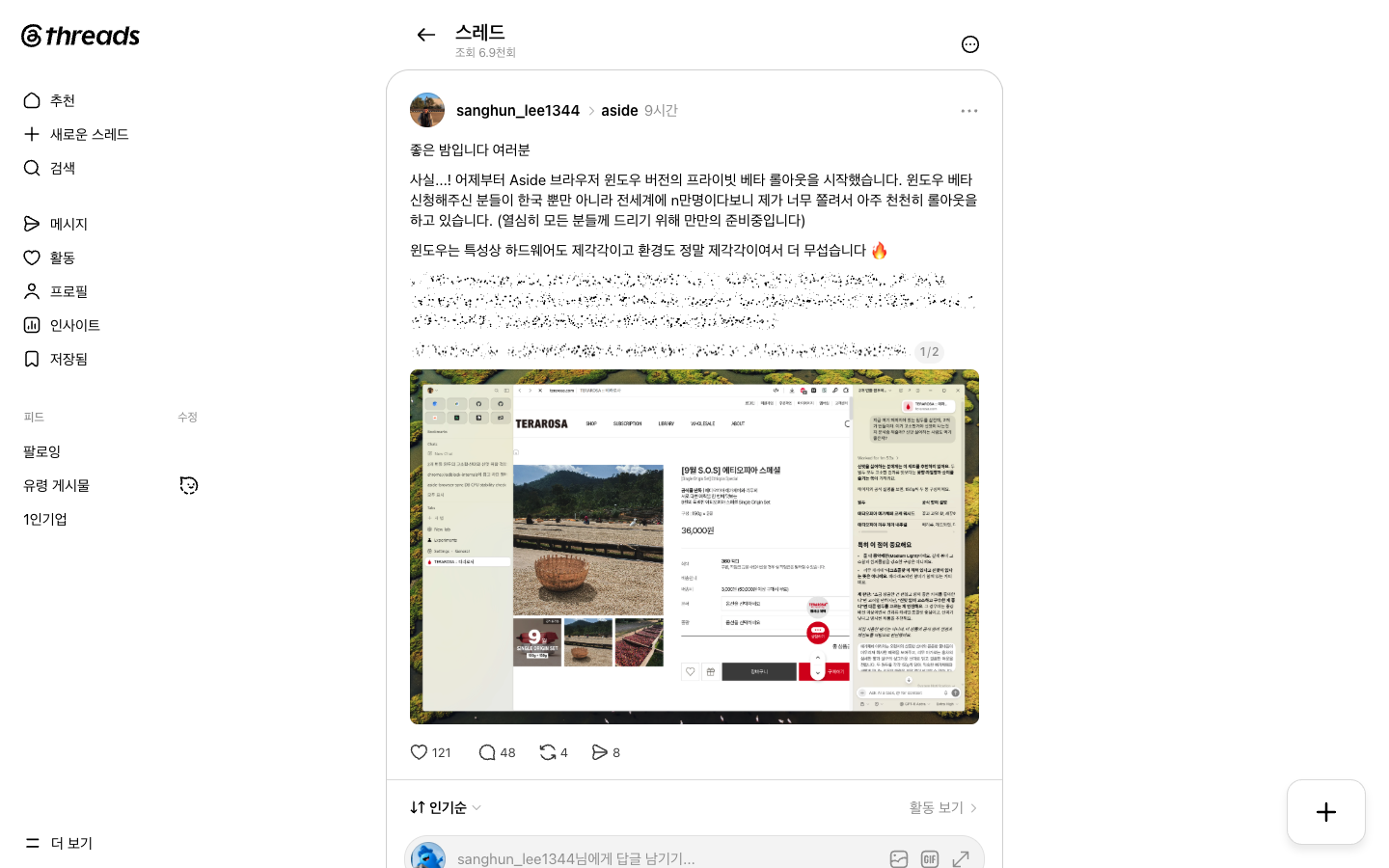
현재 macOS와 윈도우 모두 정식 버전을 지원합니다. 윈도우는 9월 6일 프라이빗 베타로 시작해 9월 14일 전체 공개로 넘어갔어요. 공동창업자이자 CTO인 도라 리는 윈도우 버전이 맥 버전 기능의 99%라고 밝혔습니다.
네이버 예약 알림 자동화 사례와 원데이클래스에서 Aside를 가르치는 이야기는 이 글에 이어서 정리했습니다.
무료 플랜으로도 브라우저 본체와 비밀번호 관리자, 메모리, 루틴 3개까지 쓸 수 있고 기존 구독을 연결하면 모델 비용도 추가되지 않습니다. 무료와 유료의 경계는 따로 정리해 두겠습니다.
설치하시면 매주 반복하는 일 중에서 로그인해서 수고스럽게 하는 일을 찾아보세요. 그 일을 원하는 결과가 나올 때까지 수정하며 스킬을 만든 후에, 루틴으로 올리는 겁니다!