클로드나 챗GPT를 이미 매달 결제하고 있는데, Aside를 쓰려면 AI 요금을 또 내야 할까요?
안 내도 됩니다. Aside 설정에서 쓰고 계신 클로드 구독이나 챗GPT 구독을 연결하면, Aside 안에서 그 모델로 일을 시킬 수 있어요.
제 Aside 계정에는 8월 23일부터 오늘까지 작업 기록이 1,152개 남아 있는데요, 그중 896개를 클로드 구독으로, 255개를 챗GPT 구독으로 돌렸습니다. Aside 내장 모델로 돌린 작업은 1개뿐이었어요. 아직 이 연결을 모르고 Aside를 쓰시는 분들이 꽤 있어서, 처음 설치한 분 기준으로 연결 순서와 제가 실제로 맡기는 일을 정리했습니다.
Aside는 어떤 브라우저인가요?
크롬처럼 쓰는 브라우저인데요, 사이드 패널이나 작업 페이지에 할 일을 적으면 AI 에이전트가 사이트를 열고 클릭하고 입력까지 해 줍니다. 크롬에서 쓰던 방문 기록과 쿠키를 가져오면 로그인해 둔 사이트에서 그대로 일을 시킬 수 있어요.
설치는 aside.com/download에서 받고, 실행한 뒤 로그인, 브라우저 데이터 가져오기, 비밀번호 관리자 설정 순서로 진행하면 첫 작업을 보낼 수 있습니다.
이때 실제로 판단하고 일하는 건 AI 모델인데요, Aside는 모델을 세 가지 경로로 가져옵니다.
| 경로 | 비용 | 이런 분께 |
|---|---|---|
| Aside 내장 모델 | Aside 플랜 크레딧에서 차감 (Free는 월 500 크레딧) | 따로 결제한 AI 구독이 없을 때 |
| 구독 연결 | 쓰고 계신 클로드 Pro·Max, 챗GPT Plus·Pro, GitHub Copilot 구독으로 처리 | 클로드나 챗GPT를 이미 결제 중일 때 |
| API 키 | 그 API 제공자 계정으로 청구될 수 있음 | 개발용 API 계정을 따로 쓰고 있을 때 |
Aside Free 플랜에도 구독 연결이 들어 있어서, 0달러 플랜에서도 클로드나 챗GPT 구독으로 일을 시킬 수 있습니다.
구독 연결은 설정 한 화면에서 끝나요!
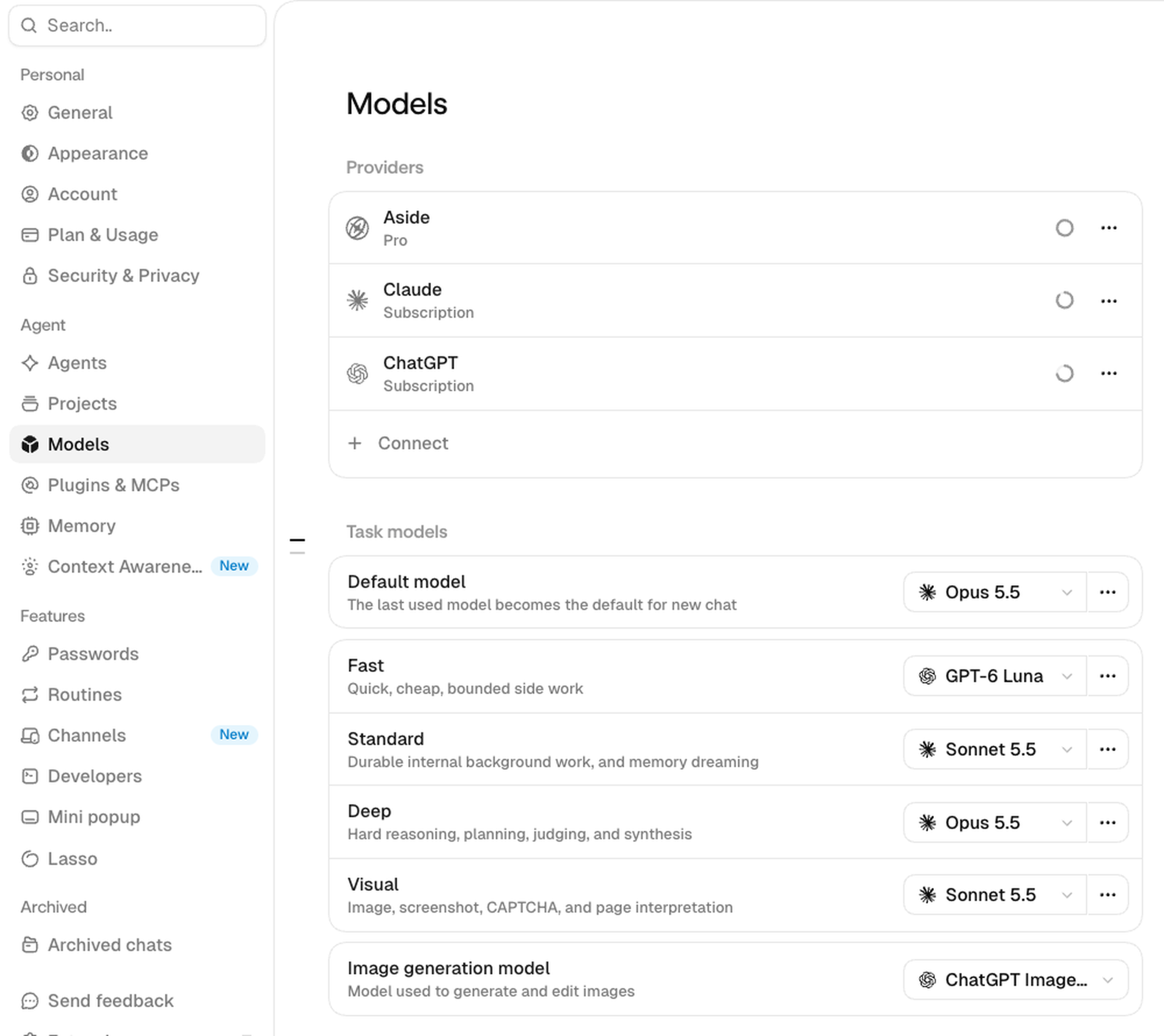
새 탭 오른쪽 위 프로필 메뉴에서 Settings를 누르면 설정이 열립니다. 왼쪽 메뉴의 Models로 들어가면 맨 위에 Providers 목록이 있어요.
| 순서 | 할 일 |
|---|---|
| 1 | Settings에서 Models 열기 |
| 2 | Providers 아래 Connect 누르기 |
| 3 | Subscription 묶음에서 Claude Subscription 또는 ChatGPT Subscription 고르기 |
| 4 | 뜨는 로그인 창에서 클로드·챗GPT 계정으로 로그인 (본인이 직접 진행) |
| 5 | Providers 목록에 Claude, ChatGPT가 Subscription 표시와 함께 보이면 연결 완료 |
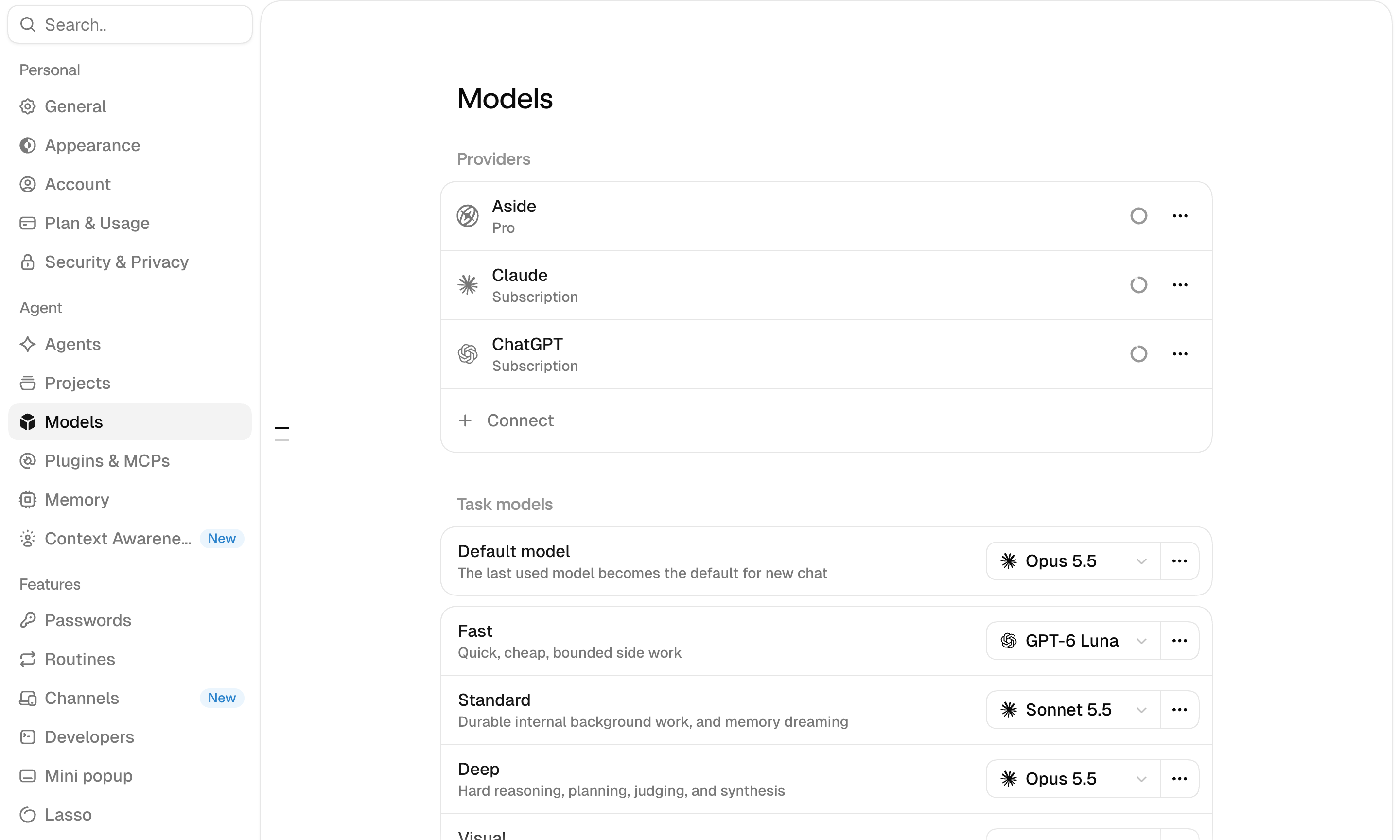
제 Models 화면에는 Aside Pro, Claude, ChatGPT 세 개가 연결돼 있습니다. 이미 연결한 클로드와 챗GPT는 Connect 메뉴의 Subscription 목록에서 빠지기 때문에, 제 화면에서는 GitHub Copilot이나 Grok 같은 나머지 구독만 보여요.
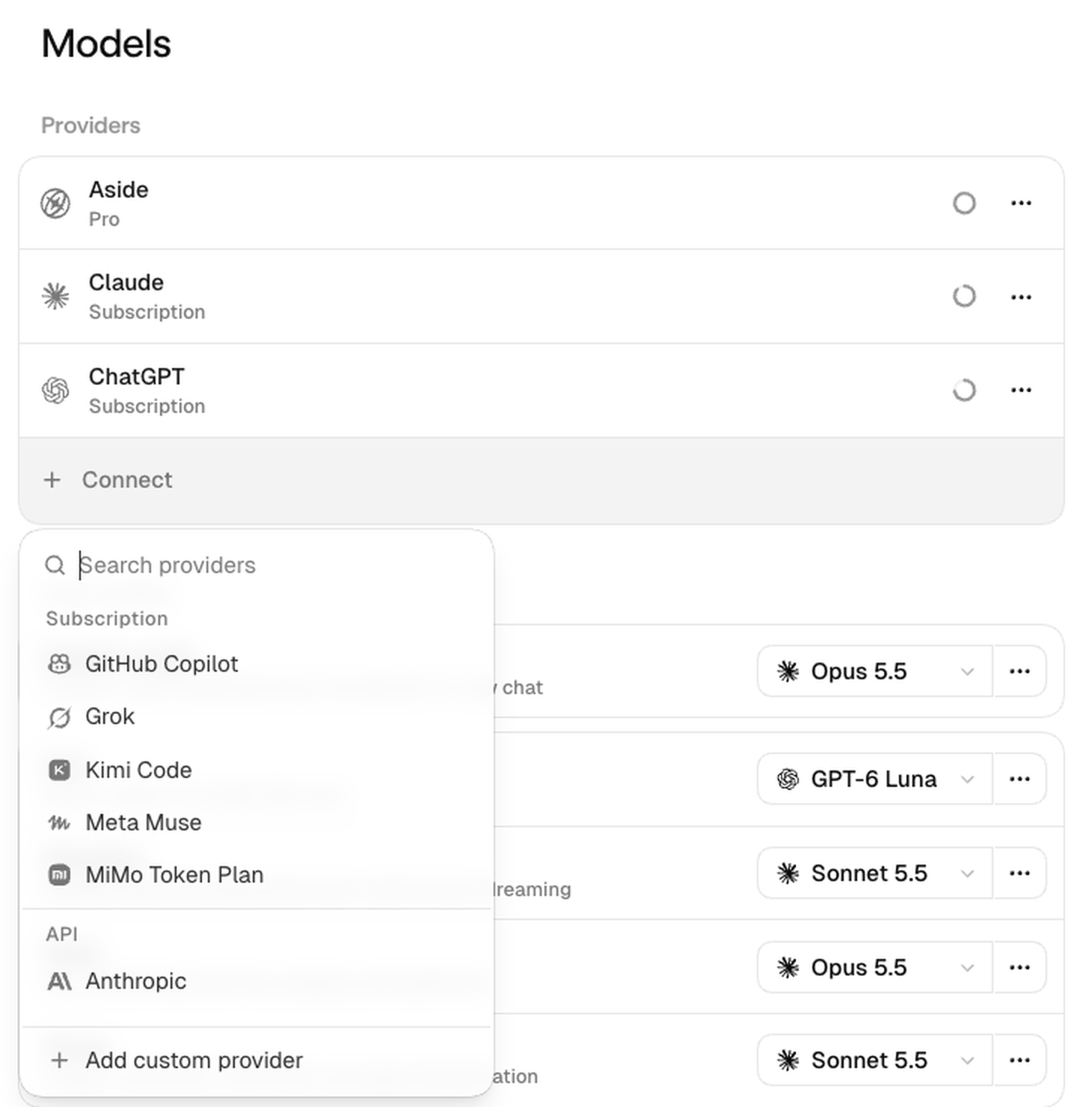
클로드와 챗GPT를 둘 다 결제 중이라면 둘 다 연결해 두세요. 아래에서 설명할 작업별 모델 칸에 두 회사 모델을 섞어서 넣을 수 있습니다.
일마다 어떤 모델이 할지 정할 수 있어요!
Models 화면 아래쪽 Task models에서 일의 성격별로 모델을 하나씩 고릅니다.
| 칸 | 맡는 일 | 제 설정 |
|---|---|---|
| Default | 새 채팅의 기본 모델. 마지막에 쓴 모델이 다음 새 채팅의 기본값이 됨 | 클로드 Opus 5.5 |
| Fast | 빠르고 가벼운 곁가지 작업 | 챗GPT GPT-6 Luna |
| Standard | 뒤에서 오래 도는 작업, 메모리 정리 | 클로드 Sonnet 5.5 |
| Deep | 어려운 추론, 계획, 판단, 종합 | 클로드 Opus 5.5 |
| Visual | 이미지, 스크린샷, 캡차, 페이지 해석 | 클로드 Sonnet 5.5 |
| Image generation | 이미지 생성과 편집 | ChatGPT Image Generation |
칸마다 붙은 영어 설명을 우리말로 옮겨 적었는데요, 저는 오래 생각해야 하는 일은 Opus, 오래 돌거나 화면을 읽는 일은 Sonnet, 금방 끝나는 잔일은 챗GPT의 Luna에게 맡겨 두었습니다.
작업을 보낼 때 입력창에서 바로 바꿀 수도 있습니다. 새 탭을 Ask로 바꾸면 입력창 아래에 모델 버튼이 있는데요, 누르면 Aside, ChatGPT, Claude 순으로 묶여 나오고 클로드에는 Opus 5.5와 Sonnet 5.5, Haiku 5.5 같은 모델이, 챗GPT에는 GPT-6.1 Sol부터 GPT-5.6 Luna까지 일곱 개가 보여요.
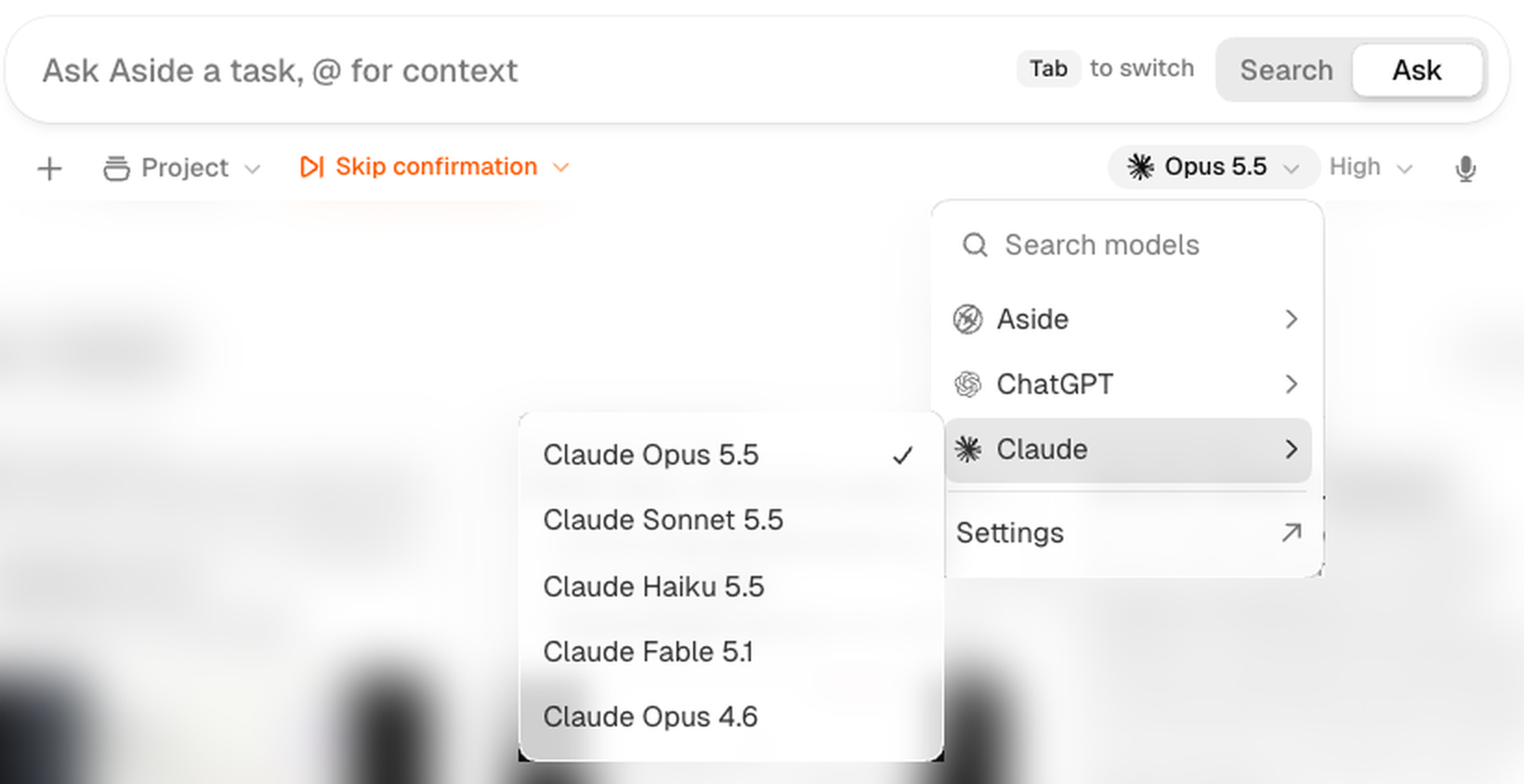
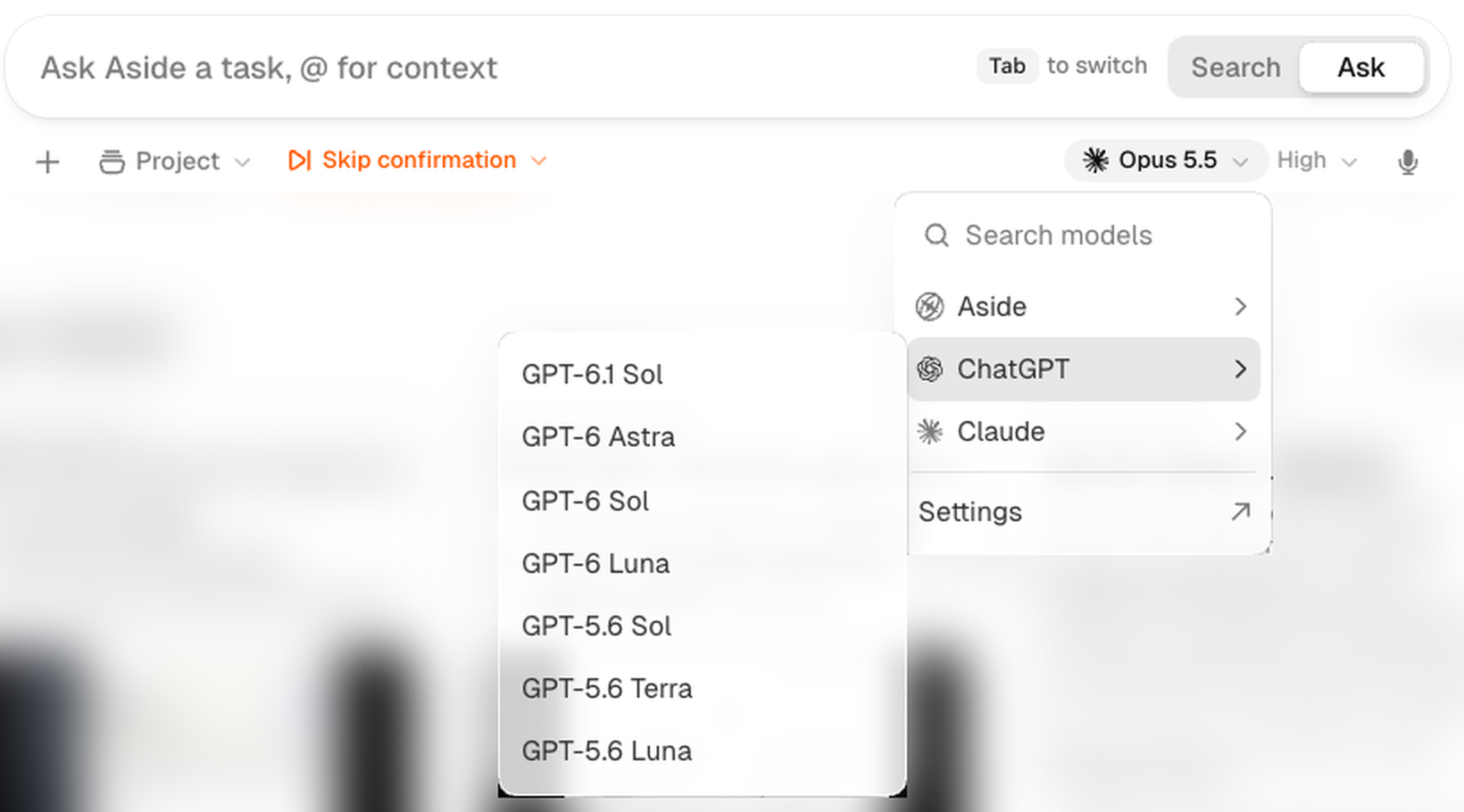
Aside 묶음의 모델을 고르면 그 작업은 Aside 크레딧을 씁니다. 구독으로 쓰고 싶으면 ChatGPT나 Claude 묶음에서 골라 주세요.
실제로는 어떤 일을 어떤 구독에 맡기나요?
루틴은 정해진 시간마다 자동으로 실행되는 작업인데요, 루틴도 연결한 구독 모델로 돌아갑니다. 제 작업 기록에 남은 모델은 아래와 같아요.
| 맡긴 일 | 모델 (구독) |
|---|---|
| 국제운전면허 온라인 신청 | GPT-6.1 Sol (챗GPT) |
| 김해에서 서울 가는 항공권 결제 직전까지 예약 (결제는 직접 진행) | Sonnet 5.5 (클로드) |
| 스마트플레이스, 당근, 구글 비즈니스에 원데이클래스 소식 입력 후 스킬로 만들기 | Opus 5.5 (클로드) |
| 매일 업무 로그와 SNS 게시물 초안 루틴 | Sonnet (클로드) |
| 고객사 블로그 주 3회 초안 루틴 | GPT-5.6 Sol (챗GPT) |
| 지난주 진행 요약 루틴 | Haiku (클로드) |
국제운전면허 신청은 챗GPT 구독의 GPT-6.1 Sol이 했는데요, 출국 날짜와 신청할 시각을 알려 주고 제 인증이 필요한 단계만 짚어 달라고 했어요. 다음 날 아침 9시에 신청을 시작해 본인확인까지 마쳤고, 여권사진이 자동검증을 두 번 통과하지 못하자 결제 전에 멈추고 원본 사진을 요청했습니다.
이 글도 클로드 구독의 Opus 5.5로 썼습니다. Aside가 제 설정 화면을 직접 열어 캡처하고, 작업 기록에서 모델별 숫자를 세고, 노션에 초안을 올리는 데까지 맡겼어요.
크레딧은 언제 빠지나요?
크레딧은 Aside 플랜에 포함된 내장 모델을 쓸 때 차감됩니다. 공식 도움말에도 크레딧은 연결한 구독, API 키와 별개라고 적혀 있어요.
제 Plan & Usage 화면을 보면 이번 달 크레딧이 100% 남아 있고, 10월 사용 내역에는 "No usage this month"가 떠 있습니다. 9월에 크레딧이 빠진 건 9월 8일 하루, 아이와 만든 게임을 고치던 작업 하나를 Aside 내장 모델(GPT-6 Astra)로 돌렸을 때뿐이었어요.
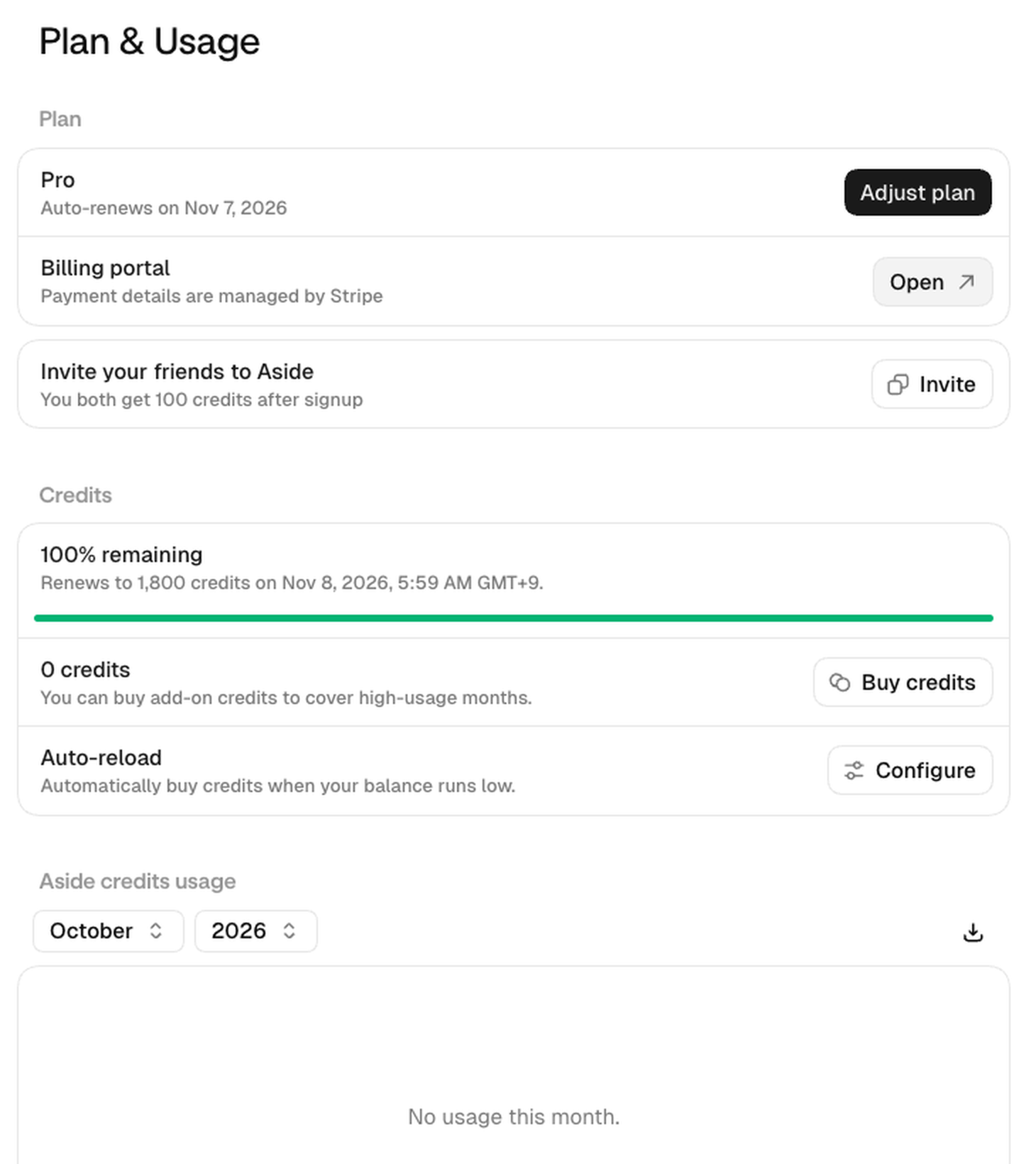
저는 루틴을 3개 넘게 써야 해서 Aside Pro를 구독하고 있지만, 한 번씩 일을 시키는 정도라면 Free 플랜에 구독 연결만으로 충분합니다. 루틴이 3개를 넘거나, 슬랙 같은 메신저로 밖에서 Aside에 일을 시키고 싶을 때 Pro를 고민해 보셔도 좋고요. 클로드 플랜을 아직 고르지 않으셨다면 클로드 요금제 정리 글에서 Pro와 Max 차이를 먼저 보시면 됩니다.
클로드나 챗GPT 중 하나라도 결제하고 계시다면 Aside를 설치하고 Models에서 Connect부터 눌러 보세요. 그다음 지금 크롬에서 로그인해서 손으로 하는 일 하나를 입력창에 적어 보시면 됩니다. 같은 일을 세 번쯤 시켜 보고 결과가 괜찮으면 그 절차를 스킬로 저장하고, 매일 할 일이면 루틴 시간을 정하면 됩니다!
함께 읽으면 좋은 글
Aside 활용법
② Aside 브라우저 사용법, 설정 메뉴로 AI 에이전트를 내 업무에 맞추기
Aside 업무 자동화 사례
③ Aside 브라우저 두 달 사용 후기, 업무 자동화부터 일상 자동화까지 맡긴 일
④ ASIDE로 AI 업무 자동화, 블로그 자동화부터 슬랙봇 세팅까지
강의·컨설팅 사례
⑤ 클로드 코드로 어떤 업무 자동화, 대시보드를 만들었을까? 네버슬립 원데이클래스 사례
⑥ 경북 제조기업 클로드 코드 기업 교육 사례: 오토탑 이카운트 포함 부서별 업무 자동화