팀플랜으로 옮기고 나서 웹 검색이 안 된다는 걸 처음 알았습니다. 개인 계정에서는 대화창에서 켜기만 하면 되던 기능이라 당연히 되는 줄 알았거든요.
관리자 화면을 열어 보니 웹 검색 스위치가 꺼져 있었고 옆에 '기본값'이라고 적혀 있었어요. 팀플랜은 처음 만들 때부터 꺼져 있는 기능이 몇 개 있는데요, 소유자가 켜 줘야 팀원들이 쓸 수 있습니다. 2026년 10월 20일에 네버슬립 팀 관리자 화면과 클로드 공식 도움말을 같이 열어 놓고 무엇이 꺼져 있는지, 어디서 켜는지, 팀원별 사용량은 어디서 보는지 정리했습니다.
팀플랜에서는 왜 웹 검색이 안 되나요?
팀플랜과 엔터프라이즈는 소유자나 주 소유자가 먼저 조직 전체의 웹 검색을 켜야 한다고 공식 도움말에 적혀 있어요. 그래서 소유자가 켜 주기 전까지 팀원은 웹 검색을 쓸 수 없습니다.
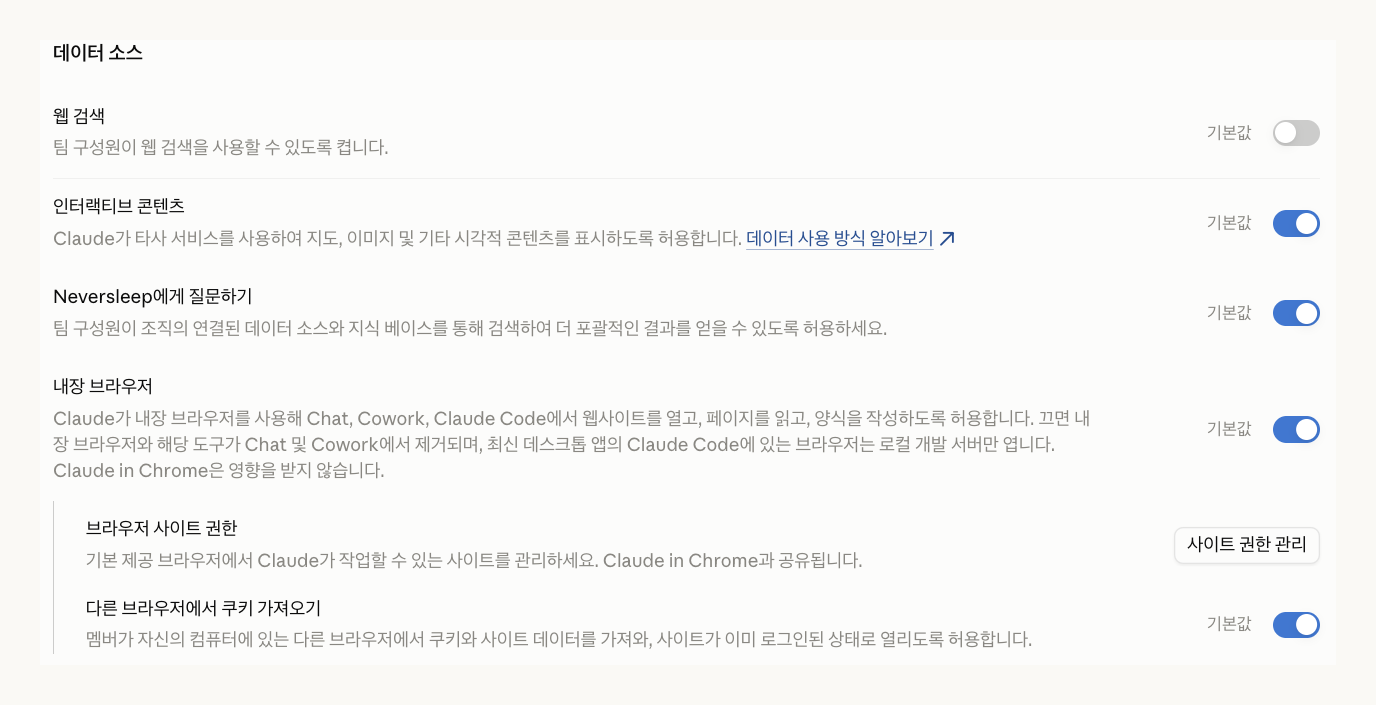
켜는 곳은 조직 설정 > 기능 > 데이터 소스 > 웹 검색이에요. 소유자가 여기서 켜면 팀원은 채팅창 왼쪽 아래 + 버튼에서 웹 검색을 골라 대화마다 켜고 끕니다. 웹 검색을 켜면 링크를 줬을 때 그 페이지 내용을 직접 읽어 오는 기능도 같이 돼요. 채팅과 Cowork가 합쳐진 새 화면을 쓰고 있다면 토글 없이 필요할 때 알아서 검색한다고 합니다.
최신 자료를 찾아 정리하는 일은 웹 검색 없이는 못 하잖아요. 팀플랜을 만들었다면 팀원을 초대하기 전에 웹 검색부터 켜 두세요.
개인 계정에선 되는데 팀플랜에선 꺼져 있는 기능이 더 있어요!
제 팀 관리자 화면에서 '기본값'인데 꺼져 있던 항목 중에 개인 Pro·Max에서는 바로 쓰는 것만 골랐습니다.
| 기능 | 개인 Pro·Max | 팀플랜 처음 상태 | 소유자가 켜는 곳 |
|---|---|---|---|
| 웹 검색 | 대화창에서 바로 켬 | 꺼짐 | 조직 설정 > 기능 |
| 클로드 코드 채널 (디스코드·텔레그램·아이메시지) | 세션마다 바로 켬 | 막힘 | 조직 설정 > Claude Code > 채널 |
| Remote Control | 바로 사용 | 꺼짐 | 조직 설정 > Claude Code > Remote Control |
| 커넥터 추가 | 내가 직접 추가 | 소유자가 조직에 추가 (팀원은 요청) | 조직 설정 > 커넥터 |
| 한도를 넘긴 뒤 계속 쓰기 (사용 크레딧) | 내가 직접 구매 | 꺼짐 | 조직 설정 > 사용량 |
표의 설정은 전부 소유자가 바꿉니다. 팀원이 쓰다가 막히면 이 표에서 기능을 찾아 소유자에게 메뉴 경로를 그대로 전달하시면 됩니다.
디스코드로 클로드 코드에 일을 시키려면 채널을 켜야 해요
클로드 코드에는 채널이라는 기능이 있는데요, 디스코드나 텔레그램, 아이메시지로 보낸 메시지가 내 컴퓨터에서 실행 중인 클로드 코드 세션으로 바로 들어오고 답도 같은 대화방으로 돌아옵니다. 밖에서 휴대폰으로 일을 시키고 결과를 받을 때 쓰는 기능이고, 아직 연구 미리보기 단계라고 해요.
개인 Pro·Max는 세션을 시작할 때 --channels로 켜면 바로 되는데, 팀플랜은 소유자가 켜기 전까지 채널이 막혀 있습니다. 꺼진 상태에서는 연결은 되지만 메시지가 들어오지 않고, 시작할 때 관리자에게 켜 달라고 하라는 안내가 뜬다고 해요.
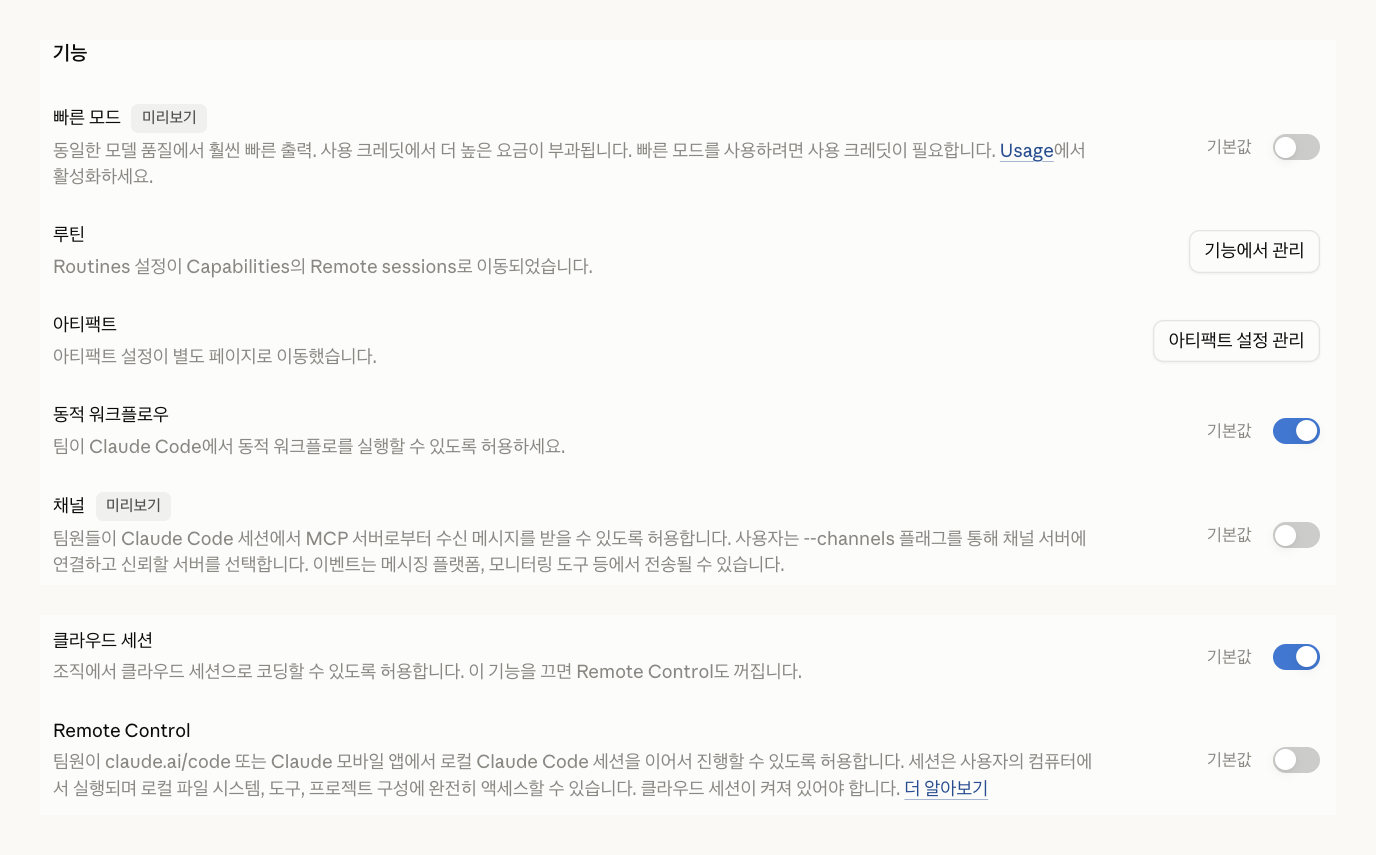
켜는 곳은 조직 설정 > Claude Code > 채널이고 소유자만 바꿀 수 있어요. 회사에서 허용할 채널 플러그인을 정해 두고 싶다면 관리형 설정의 allowedChannelPlugins로 목록을 좁힐 수 있다고 합니다.
같은 화면의 Remote Control도 기본값이 꺼짐이에요. claude.ai/code나 클로드 모바일 앱에서 내 컴퓨터의 클로드 코드 세션을 이어서 쓰는 기능인데, 바로 위의 클라우드 세션이 켜져 있어야 켤 수 있습니다.
커넥터는 소유자가 조직에 먼저 추가해요
개인 계정은 노션이나 지메일 같은 커넥터를 내가 골라 바로 연결합니다. 팀플랜은 소유자가 커넥터를 조직에 추가해야 팀원이 각자 계정으로 로그인해서 쓸 수 있어요. 조직에 없는 커넥터는 팀원 화면에 연결 버튼 대신 요청 버튼이 보이고, 요청은 소유자의 커넥터 설정 화면과 알림에 올라온다고 합니다.
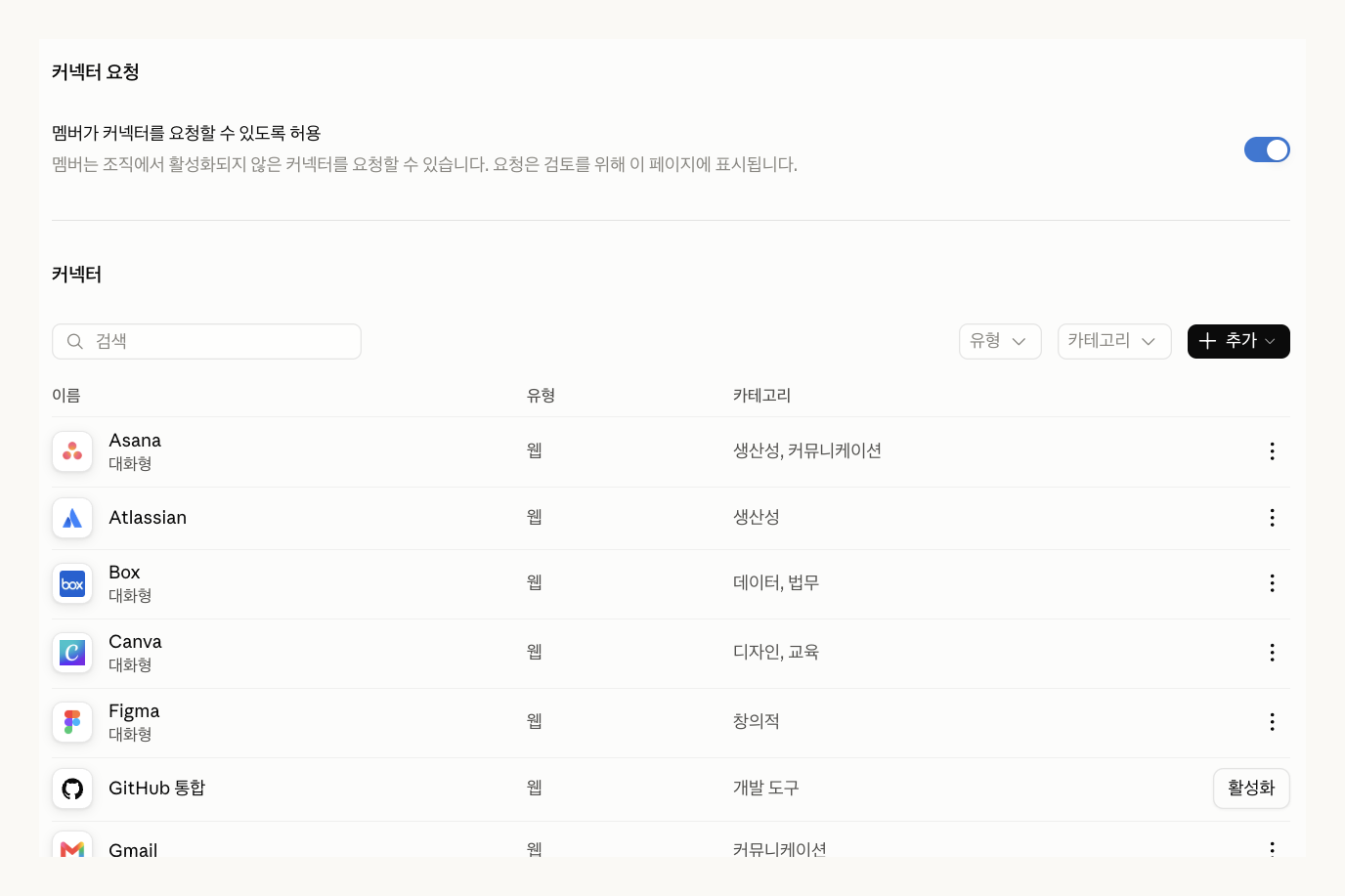
목록에 없는 서비스를 URL로 붙이는 커스텀 커넥터도 팀플랜에서는 소유자가 추가합니다. 대신 소유자는 커넥터가 할 수 있는 동작을 조직 전체로 제한할 수 있어요. 메일은 검색과 요약만 허용하고 보내기는 막는 식입니다.
팀원별 사용량은 어디서 보나요?
소유자는 왼쪽 아래 이니셜을 누르면 나오는 분석 메뉴에서 봅니다. 개요 화면에 최근 30일 주간 활성 멤버 수와 전체 좌석 수, 멤버별 채팅 수, 스킬별 사용 횟수, 커넥터별 사용자 수와 읽기·쓰기 횟수가 나와요.
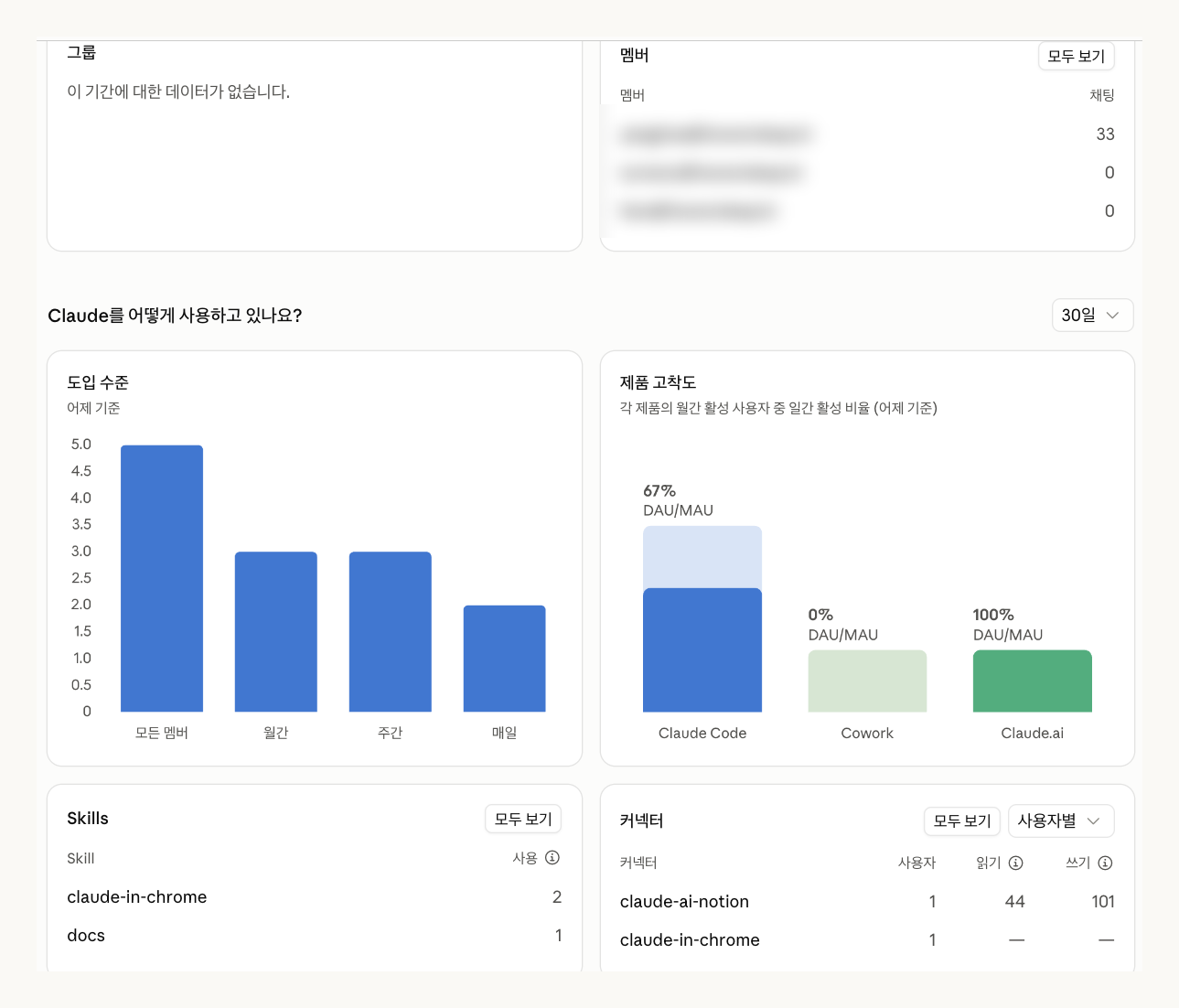
분석 메뉴의 채팅 탭에는 프로젝트와 아티팩트를 많이 쓴 멤버가 나오고, Claude Code 탭에는 멤버별 이번 달 코드 라인 수가 나옵니다. 이 표는 내보내기 버튼으로 받을 수 있어서 누가 클로드 코드를 실제로 쓰는지 보기 제일 빨라요.
돈으로 환산한 사용량은 여기 안 나옵니다. 좌석에 포함된 사용량은 달러로 계산되지 않고, 사용자별·모델별 지출 리포트는 사용 크레딧을 켜야 나타난다고 해요. 팀원 각자가 5시간 한도와 주간 한도를 몇 % 썼는지도 제가 본 관리자 분석 화면에는 없었습니다.
내 사용량은 설정 > 사용량에서 봐요
팀원은 각자 설정 > 사용량에서 확인합니다. 화면 위에 '사용 한도 팀'이라고 나오고, 5시간마다 초기화되는 현재 세션과 주간 한도를 몇 % 썼는지, 언제 초기화되는지가 막대로 나와요. 개인 Pro·Max와 같은 화면입니다.
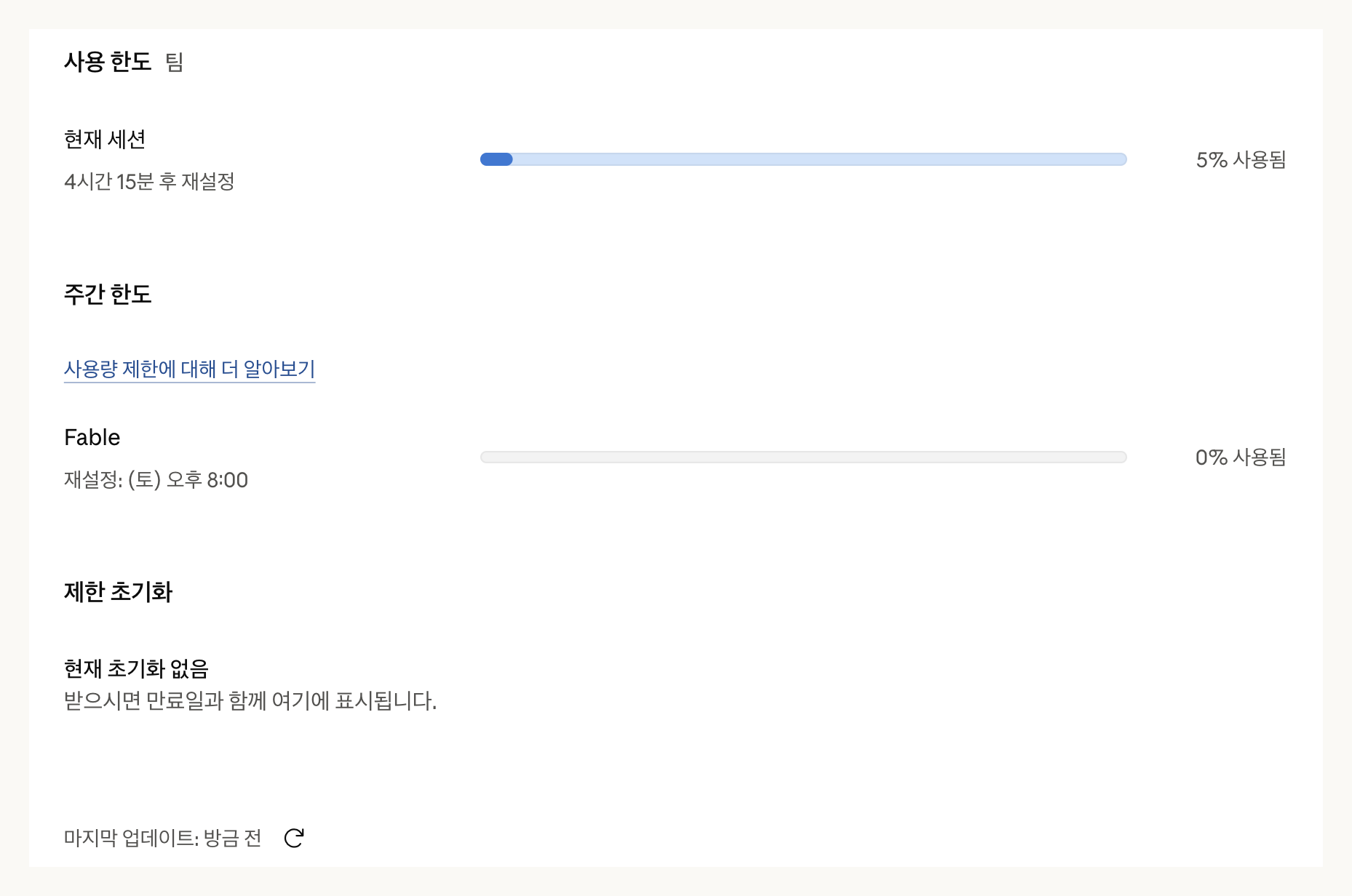
한도는 사람마다 따로 잡혀요. 한 분이 한도를 다 써도 다른 분은 그대로 씁니다.
한도에 닿은 팀원은 어떻게 하나요?
팀플랜은 사용 크레딧이 기본으로 꺼져 있어서 한도에 닿으면 초기화될 때까지 기다려야 합니다. 제 화면에는 '사용 크레딧 요청'이 켜져 있어서, 팀원이 한도에 닿으면 소유자에게 크레딧을 요청할 수 있어요.
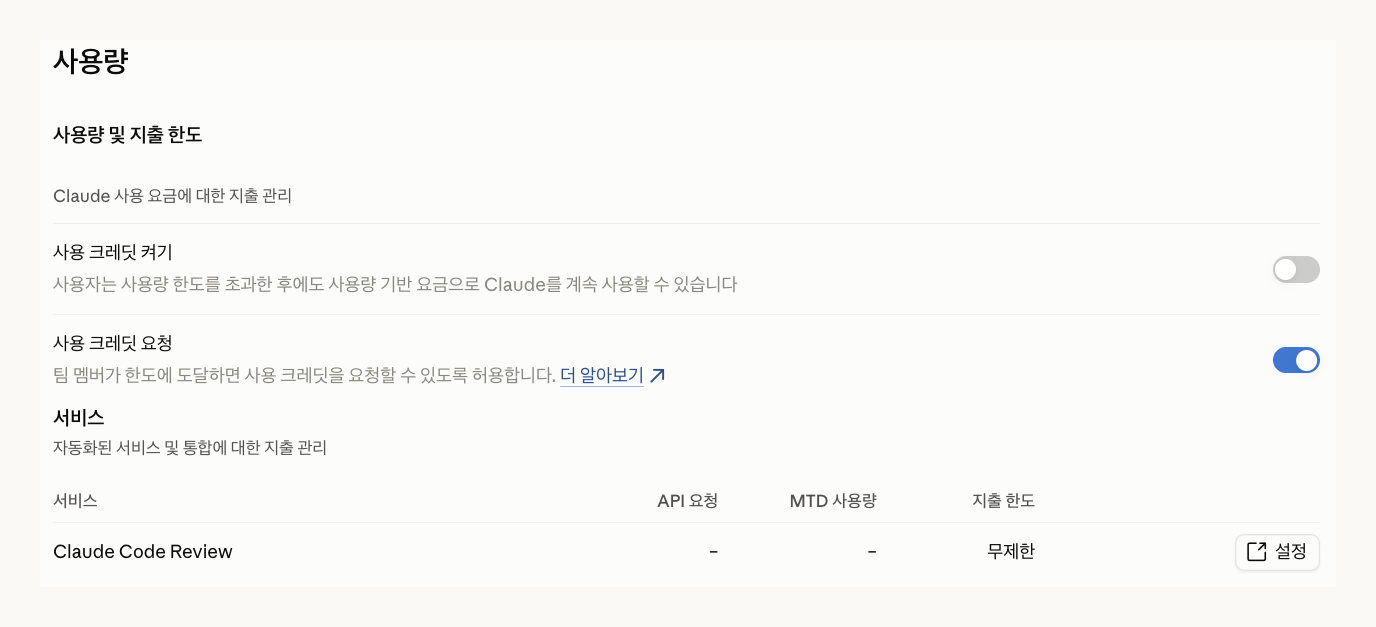
소유자가 조직 설정 > 사용량에서 사용 크레딧을 켜면 결제 수단과 조직 월 한도를 정하고 특정 사람이나 조직 전체에 열어 줍니다. 사람별 월 한도도 따로 걸 수 있고, 그 표의 이번 달 지출 열에서 누가 얼마나 더 썼는지가 보인다고 해요. 클로드 코드의 빠른 모드도 사용 크레딧이 있어야 켤 수 있습니다.
팀플랜을 만들었다면 이 순서로 켜 보세요!
팀원을 초대하기 전에 조직 설정 > 기능에서 웹 검색부터 켜세요. 클로드 코드를 쓰는 팀이면 Claude Code 화면에서 Remote Control과 채널을 필요한 만큼 켜고, 커넥터 화면에서 회사가 쓰는 노션이나 지메일, 구글 드라이브를 조직에 추가해 두면 팀원이 요청하고 기다릴 일이 줄어요. 첫 주가 지나면 분석 화면에서 누가 얼마나 쓰는지 보고, 한도에 자주 닿는 분이 생기면 그때 사용 크레딧이나 프리미엄 좌석을 정하시면 됩니다!
함께 읽으면 좋은 글
클로드 팀플랜·요금제
① 클로드 팀플랜과 개인 계정 차이, 팀플랜에서만 되는 기능 정리
② 클로드 팀플랜 요금제 정리, 스탠다드와 프리미엄 차이부터 기업 도입 사례까지
클로드를 외부 서비스와 연결한 사례
③ 네이버 예약 알람 자동화, 클로드 코드로 매일 아침 보고 받습니다!
④ 협업툴 플로우의 프로젝트, 업무 기록을 클로드와 챗지피티에서 불러오고 쓴다고?
팀으로 클로드를 도입한 회사 사례
⑤ 재생의료진흥재단 클로드 AI 기업 교육 | 팀플랜 도입 후 계정을 팀이 같이 쓸 때 먼저 정할 것
⑥ 프랜차이즈 본사 슬랙 (slack)도입 및 AI와 연계 활용을 위한 기업 교육 사례: 산들그린