팀원 열 명이 같이 쓸 클로드 팀플랜을 만들려는데, 가진 메일이 지메일과 네이버 메일뿐이라면 어떻게 해야 할까요?
먼저 알아 둘 게 있어요. 팀플랜은 회사 도메인으로 만든 메일 계정이 있어야 시작할 수 있습니다. 만드는 사람이 이름@회사주소.com 같은 회사 메일로 가입해야 하고, @gmail.com이나 @yahoo.com 같은 공개 도메인 메일로는 팀플랜을 만들 수 없다고 클로드 도움말에 나와 있어요.
2026년 11월 19일에 AI네버슬립 팀 관리자 화면과 클로드, 구글 도움말을 같이 열어 놓고 회사 메일이 없는 상태에서 팀원을 초대하기까지의 순서를 정리했습니다. 관리자 1명에 팀원 9명, 시트 10개를 기준으로 썼어요. 회사 메일이 이미 있다면 2단계부터 보시면 됩니다.
팀플랜 세팅은 세 단계로 끝나요!
| 단계 | 하는 일 | 하는 곳 |
|---|---|---|
| 1 | 회사 메일 만들기 | 구글 워크스페이스, 도메인 DNS 설정 |
| 2 | 회사 메일로 팀플랜 만들기 | claude.ai |
| 3 | 팀원 초대하기 (회사 메일 또는 개인 Gmail) | 클로드 조직 설정 > 멤버 |
시작하기 전에 챙겨 두세요
- 관리자 메일로 쓸 아이디입니다.
admin@회사주소.com같은 주소를 1단계에서 새로 만들어요. - 구글 워크스페이스와 팀플랜 결제에 쓸 카드입니다.
- 초대할 팀원 9명의 메일 주소입니다. 회사 메일로 초대할지, 팀원이 각자 쓰는 Gmail로 초대할지 먼저 정해 두세요. 두 방법은 3단계에서 나눠 설명했어요.
- 도메인 DNS를 바꿀 수 있는 계정의 로그인 정보입니다. 도메인을 산 사이트나 호스팅 업체의 아이디와 비밀번호예요.
1단계, 구글 워크스페이스로 회사 메일을 만들어요!
회사 도메인 메일이 이미 있고 관리자로 쓸 주소도 정해져 있다면 이 단계는 건너뛰세요. 도메인만 있고 메일이 없다면 구글 워크스페이스로 만들 수 있어요. 가입하면 14일 무료 체험이 시작되고 최대 10명까지 써 볼 수 있다고 합니다. 체험이 끝나기 전에 결제를 설정하지 않으면 계정이 정지되고, 결제 정보를 넣어 두면 유료 구독이 자동으로 시작됩니다.
- workspace.google.com에서 무료 체험을 시작하고 회사 정보를 입력합니다.
- 가지고 있는 도메인을 입력하고 관리자 메일 아이디를 정합니다. 예를 들면
admin@회사주소.com이에요. - 구글이 보여 주는
google-site-verification=으로 시작하는 값을 복사해서 도메인 DNS 설정에 TXT 레코드로 추가합니다. 이 도메인이 우리 것이라고 확인받는 단계예요. - 같은 DNS 설정의 MX 레코드에 다른 값이 있으면 지우고, 값
smtp.google.com, 우선순위1로 구글 값을 새로 추가합니다. 이래야 새 메일 주소로 메일이 들어와요. - 구글 관리 콘솔로 돌아와 Gmail 활성화를 마치고, 새 메일 주소로 메일이 들어오는지 확인합니다.
구글 도움말은 예전 MX 값을 남겨 두면 메일이 제대로 안 올 수 있다고 안내해요. 그 도메인으로 이미 쓰는 메일이 있다면 4번에서 MX를 바꾸기 전에 기존 메일을 어떻게 할지 먼저 정해 두세요. 팀원도 회사 메일로 초대할 생각이라면 관리 콘솔에서 팀원 계정까지 같이 만들어 두면 됩니다.
DNS 설정은 도메인을 관리하는 사이트에서 바꿔요
TXT와 MX 값은 지금 그 도메인의 DNS를 관리하는 사이트에서 넣습니다. 보통은 도메인을 산 사이트인데요, 네임서버를 호스팅 업체나 쇼핑몰 솔루션으로 옮겨 두었다면 그쪽에서 바꿔야 해요. 어디인지 모르겠다면 홈페이지를 만들어 준 업체나 도메인 결제 내역부터 확인해 보세요.
메뉴 이름은 사이트마다 달라요. 구글 도움말은 DNS 레코드, 도메인 관리, 네임서버 관리 같은 메뉴를 찾으라고 안내하고, Cloudflare나 GoDaddy처럼 많이 쓰는 업체별 안내도 따로 두고 있어요. 예를 들어 카페24 호스팅은 나의 서비스 관리 > 도메인 관리 > DNS 관리에서 바꿉니다.
홈페이지나 쇼핑몰에 연결해 쓰는 도메인이라면 웹사이트용 A 레코드와 CNAME은 그대로 두고 TXT와 MX만 손대세요. 구글은 TXT와 MX 값이 인식되기까지 최대 72시간이 걸릴 수 있다고 합니다. 확인 버튼이 바로 안 통과돼도 하루 이틀은 기다려 보세요.
2단계, 회사 메일로 팀플랜을 만들어요!
- claude.ai/login에 들어가서 1단계에서 만든 회사 메일 주소를 입력합니다.
- 그 회사 메일함으로 온 클로드 메일을 열어 로그인합니다.
- 화면 안내에 따라 Team 플랜을 고르고, 월 결제와 연 결제 중 하나를 고릅니다.
- 시트 수를 10개로 정하고 결제합니다.
팀플랜은 최소 2명부터 쓸 수 있어요. 주 소유자도 시트를 하나 쓴다고 하니, 시트 10개면 관리자 1명과 팀원 9명이 쓰게 됩니다. 제 팀 멤버 화면에도 주 소유자 줄에 시트 유형이 같이 잡혀 있어요.
개인 메일로 이미 클로드를 쓰고 있어도 걱정하지 않으셔도 돼요. 회사 메일로 만든 팀은 별도 계정이라 기존 채팅과 프로젝트는 개인 메일 계정에 그대로 남는다고 합니다. 시트 종류는 Standard와 Premium 두 가지인데, 어느 쪽을 몇 개 살지는 요금제 글에 정리해 뒀어요.
3단계, 팀원을 초대해요!
초대는 조직 설정의 멤버 화면에서 합니다. 회사 메일로 초대하는 게 기본이고, 팀원이 각자 쓰는 개인 Gmail로 초대하는 방법도 있어요.
회사 메일로 초대하기
팀플랜을 만들 때 쓴 회사 도메인은 처음부터 허용 도메인이라 따로 설정할 게 없습니다. 업무 대화를 개인 계정이 아니라 회사 계정으로 쓰게 하고 싶다면 이 방법으로 초대하세요.
- 팀원 회사 메일이 아직 없다면 구글 워크스페이스 관리 콘솔에서 팀원 계정을 먼저 만듭니다.
- 관리자 계정으로
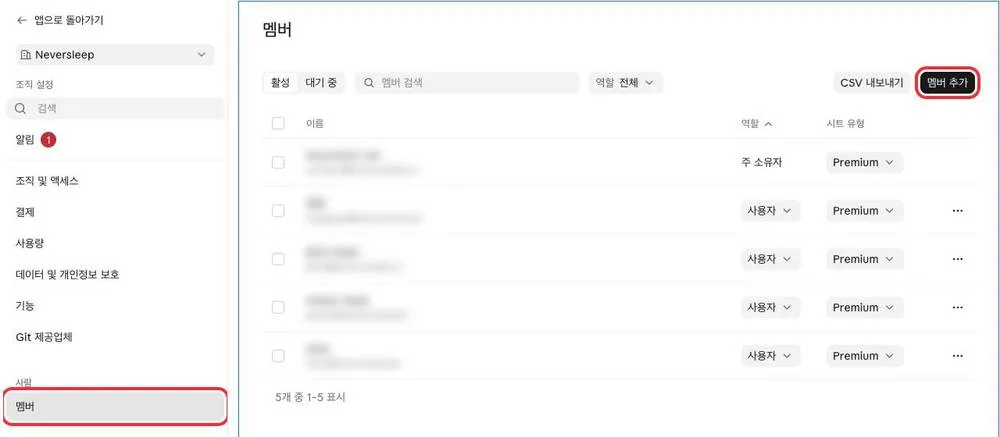
claude.ai에 로그인하고 왼쪽 아래 이름을 눌러 조직 설정으로 들어갑니다. 바로가기는 claude.ai/admin-settings/organization이에요. - 왼쪽 메뉴에서 멤버를 누르고, 오른쪽 위 멤버 추가를 누릅니다.
- 이메일로 탭에서 팀원 회사 메일 주소를 붙여넣습니다. 여러 명은 쉼표나 줄 바꿈으로 나누면 돼요.
- 역할은 사용자로 두고 시트 유형을 확인합니다. 결제한 시트 종류만 목록에 나와요.
- 멤버 추가를 누르면 초대 메일이 나갑니다. 팀원은 그 메일을 열고 안내대로 들어오면 됩니다.
구글 워크스페이스로 팀원 메일을 새로 만들면 비용이 사람 수만큼 듭니다. 구글 공식 요금 기준이에요.
| 요금제 (Business Starter) | 1명 월 요금 | 9명 월 요금 |
|---|---|---|
| 약정 없음 | 8.40달러 | 75.60달러 |
| 1년 약정 | 7달러 | 63달러 |
1년 약정은 사용자 수를 갱신할 때만 줄일 수 있으니, 팀원이 바뀔 수 있다면 약정 없는 쪽이 편해요.
개인 Gmail로 초대하는 방법도 있어요
팀원 회사 메일을 따로 만들지 않고, 팀원이 각자 쓰는 Gmail로 초대할 수도 있어요. 이때는 gmail.com을 허용 도메인에 한 번 추가해야 합니다. 추가하지 않고 Gmail 주소를 넣으면 "@회사주소의 이메일만 초대할 수 있습니다"라는 빨간 문구가 뜨고 초대가 안 돼요.
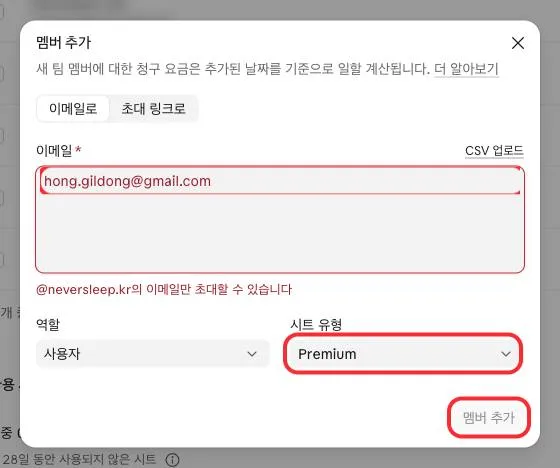
클로드 도움말에도 계정을 만드는 사람은 회사 메일이어야 하지만 gmail.com 같은 공개 도메인은 다른 멤버를 위한 허용 도메인으로 추가할 수 있다고 적혀 있어요.
- 조직 설정 왼쪽 메뉴에서 조직 및 액세스를 누릅니다.
- 화면을 아래로 내려 도메인 칸의 + 도메인 추가 또는 수정을 누릅니다.
- 창이 뜨면
gmail.com을 입력하고, 오른쪽 + 버튼을 누른 뒤 저장을 누릅니다. - 도메인 목록에
gmail.com이 있는지 확인합니다.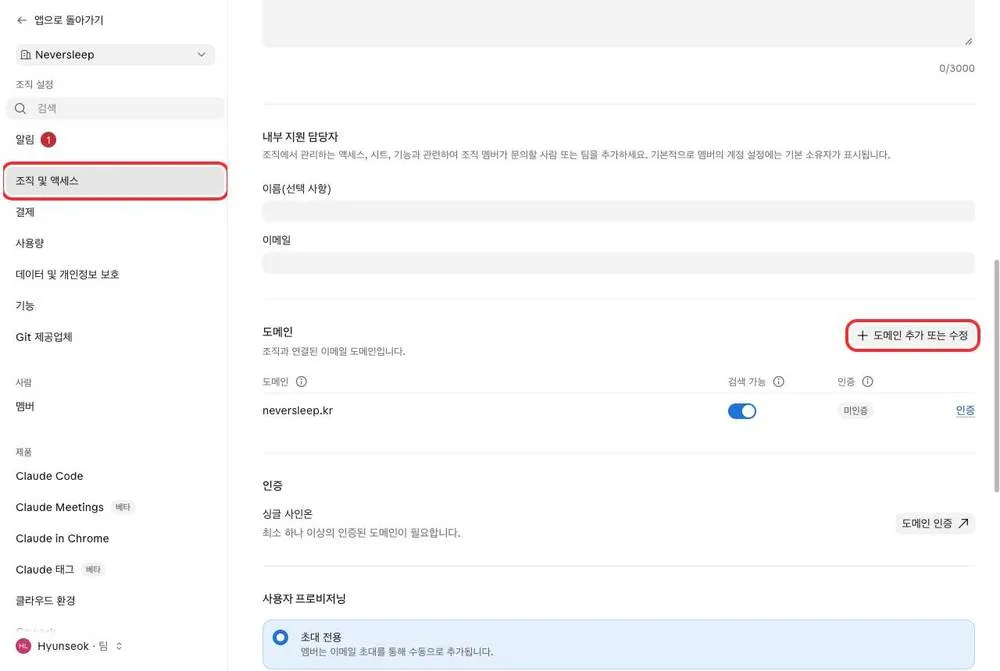
클로드 조직 설정의 조직 및 액세스 화면, 도메인 추가 또는 수정 버튼 위치 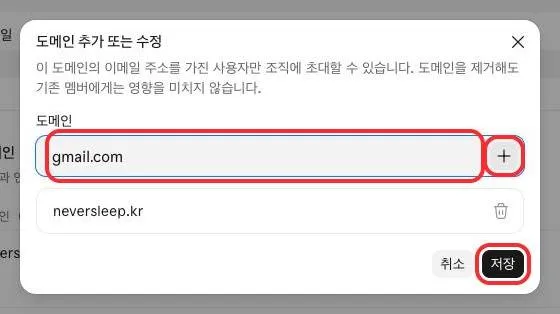
도메인 추가 또는 수정 창에 gmail.com을 입력한 화면, 입력 후 + 버튼과 저장을 누릅니다 - 회사 메일로 초대할 때와 같이 멤버 화면에서 멤버 추가를 누르고, 팀원 Gmail 주소를 붙여넣어 초대합니다.
같은 화면의 도메인 칸에 인증 버튼이 있는데요, 제 팀의 neversleep.kr도 인증 열이 미인증으로 남아 있어요. 최소 하나 이상의 인증된 도메인이 필요하다고 적힌 곳은 아래쪽 싱글 사인온 항목입니다. 팀원을 메일로 초대하는 데는 이 인증 없이도 문제가 없었어요.
초대를 보내면 시트가 바로 차감돼요
어느 방법으로 초대하든 초대를 보내는 순간 시트가 하나씩 차감됩니다. 도움말에는 초대 대기 중인 멤버도 시트를 바로 차지하고 팀원이 수락하지 않아도 마찬가지라고 적혀 있어요. 주소에 오타가 없는지 확인한 다음 눌러 주세요. 초대는 21일이 지나면 만료되니 팀원에게 그 안에 수락해 달라고 알려 두시고요. 만료되거나 잘못 보냈다면 멤버 화면의 대기 중 탭에서 다시 보내거나 취소할 수 있습니다.
팀플랜을 만든 다음에는 무엇부터 하나요?
반영을 기다리는 시간이 가장 긴 건 1단계의 DNS라서, 회사 메일부터 만들어 두고 기다리는 동안 초대할 팀원 메일 목록을 정리하세요. 회사 메일과 개인 Gmail 중 어느 쪽으로 초대할지도 이때 정하면 됩니다. 팀원 초대까지 끝나면 웹 검색처럼 팀플랜에서 처음부터 꺼져 있는 기능을 켜야 하는데요, 메뉴 위치는 관리자 설정 글에 정리해 뒀습니다!
함께 읽으면 좋은 글
클로드 팀플랜 요금과 기능
① 클로드 팀플랜 요금제 정리, 스탠다드와 프리미엄 차이부터 기업 도입 사례까지
② 클로드 팀플랜과 개인 계정 차이, 팀플랜에서만 되는 기능 정리
팀플랜 도입 이후
③ 클로드 팀플랜 관리자 설정 정리, 웹 검색 켜기부터 멤버별 사용량 확인까지
④ 재생의료진흥재단 클로드 AI 기업 교육 | 팀플랜 도입 후 계정을 팀이 같이 쓸 때 먼저 정할 것
강의·컨설팅 사례
⑤ 경북 제조기업 클로드 코드 기업 교육 사례: 오토탑 이카운트 포함 부서별 업무 자동화
⑥ 녹색바구니 직원 클로드 코드 교육, 하루 만에 랜딩페이지 배포까지