많은 조직에서 협업툴 플로우로 업무를 보고 계실 텐데요, 플로우에서도 최근 AI와 함께 일하는 방식에 대해 API, MCP를 연동한 여러 가지 기능을 제공하고 있습니다. 그래서 어떤 게 클로드와 ChatGPT를 연동해서 가능한지, 이번 글에서 정리했습니다.
플로우 개발자 포털에 공개된 MCP 도구 목록을 살펴 봤는데요, 이번 글에서는 자주 쓰실 만한 기능 위주로 정리해 봤습니다.
플로우 MCP는 어떻게 작동하나요?
MCP는 클로드나 ChatGPT 같은 AI가 외부 서비스의 데이터를 정해진 방식으로 읽고 쓰게 해주는 연결 규격입니다. 플로우는 이 서버를 원격으로 열어 두었고, 주소는 https://flow.team/ai/mcp 하나예요.
별도 API 키를 발급받을 필요는 없습니다. AI 앱 설정에 이 주소를 넣고 플로우 로그인과 권한 승인만 하면 연결이 끝난다고 해요.
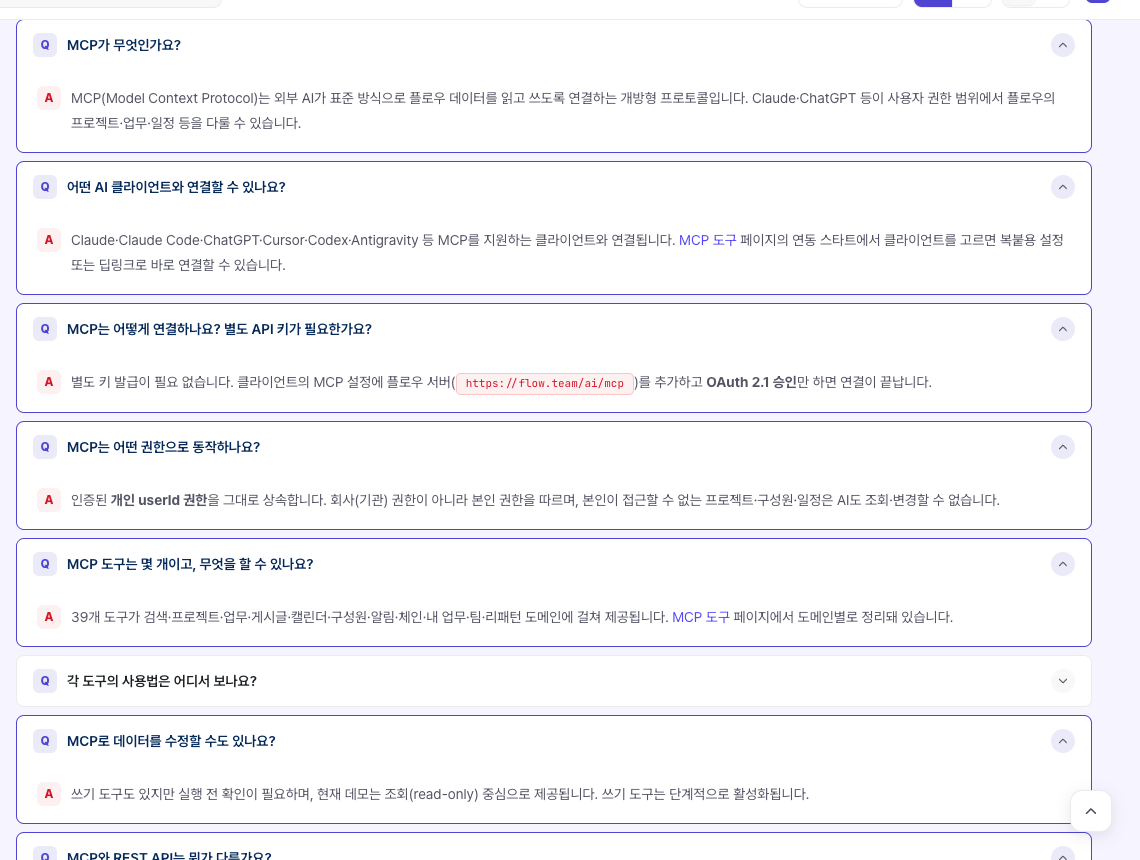
권한은 회사 전체가 아니라 연결한 사람 본인 기준입니다. 내가 참여하지 않은 프로젝트나 볼 수 없는 일정은 AI도 조회하거나 바꿀 수 없다고 플로우 개발자 포털 FAQ에 나와 있어요.
클로드와 ChatGPT에서 뭘 시킬 수 있나요?
따옴표 안 문장은 플로우가 도구마다 공식으로 붙여 둔 예시 프롬프트입니다.
오늘 챙길 일을 한 번에 보여줘요!
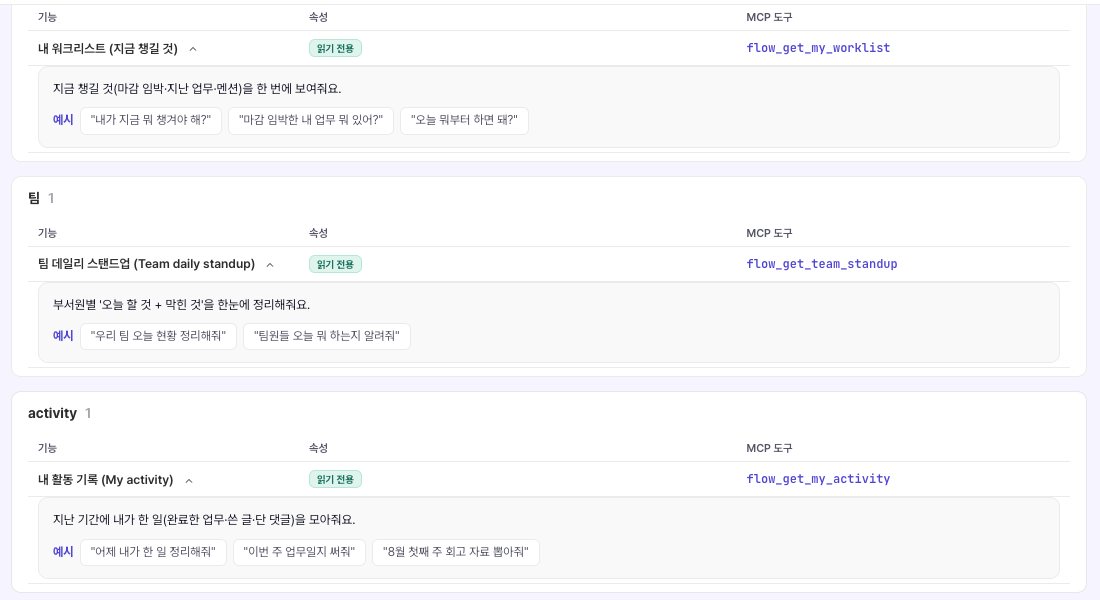
내 워크리스트 도구는 마감이 임박한 업무, 이미 마감이 지난 업무, 나를 멘션한 글을 한 번에 모아 줍니다. 아침에 플로우 알림을 하나씩 열어보는 대신 클로드에게 "오늘 뭐부터 하면 돼?"라고 물으면 되는 거죠.
"마감 임박한 내 업무 뭐 있어?"처럼 범위를 좁혀서 물어봐도 됩니다.
드라이브 파일 내용까지 검색해요
통합 검색은 글과 업무, 댓글, 채팅을 같이 찾고, 드라이브에 올린 파일은 파일명이 아니라 내용까지 찾는다고 해요. "작년 보고서 파일 어디 있는지 찾아줘", "결제 관련 업무 검색해줘"처럼 물으면 됩니다.
프로젝트가 많은 회사라면 제일 먼저 써볼 만한 기능입니다.
프로젝트 진행 상황을 요약해 줘요
체인 수집 도구는 한 프로젝트 안의 업무, 게시글, 댓글을 묶어서 가져옵니다. 이걸 AI가 받아서 "이 프로젝트 최근 진행상황 요약해줘"에 답하는 방식이에요.
부서 단위로도 됩니다. "우리 팀 이번 달 한 일 정리해줘"라고 하면 부서원 전원의 기간 내 활동을 모아서 요약해 줍니다.
주간 보고나 월간 보고를 쓸 때 가장 손이 많이 가는 게 흩어진 글과 댓글을 다시 읽는 일인데요, 이 일을 AI에게 넘길 수 있어요.
업무일지와 팀 스탠드업도 정리해 줘요!
내 활동 기록 도구는 지난 기간에 내가 완료한 업무, 쓴 글, 단 댓글을 모아 줍니다. 예시 프롬프트가 "이번 주 업무일지 써줘", "8월 첫째 주 회고 자료 뽑아줘"예요.
팀장이라면 팀 데일리 스탠드업이 더 쓸모 있을 겁니다. 부서원별로 오늘 할 일과 막힌 일을 한눈에 정리해 준다고 해요.
대화하면서 업무를 만들고 바꿔요
여기부터는 쓰기 도구입니다. 업무 생성은 한 건이든 여러 건이든, 기존 업무의 하위 업무로든 만들 수 있어요. "이 업무를 3개 하위 업무로 쪼개줘"처럼 시키면 됩니다.
지난 6월 마드라스체크가 이 기능을 공개할 때 든 예시도 비슷했는데요, 클로드에서 "지난주 회의록 요약해줘"라고 하면 결정사항을 정리하고 후속 업무까지 등록하는 방식이었다고 바이라인네트워크 기사에 나와 있습니다.
업무 변경은 상태, 담당자, 우선순위, 시작일, 마감일을 한 번에 바꾸고 여러 업무를 한꺼번에 옮길 수도 있어요. "그 업무 완료로 바꾸고 마감 하루만 늦춰줘"라고 말하면 됩니다. 게시글 생성으로 프로젝트에 공지를 올리는 것도 가능해요.
일정과 위키도 다룰 수 있어요
일정은 "내일 2시 미팅 누가 와?"처럼 찾고, "금요일 3시에 팀 회의 잡아줘"처럼 참석자와 알림, 반복까지 넣어 새로 잡을 수 있습니다.
위키는 문서를 찾고 읽고 새로 만드는 도구가 있어서 "개인 위키에 회의록 페이지 생성해줘" 같은 요청이 됩니다.
클로드와 ChatGPT에는 어떻게 연결하나요?
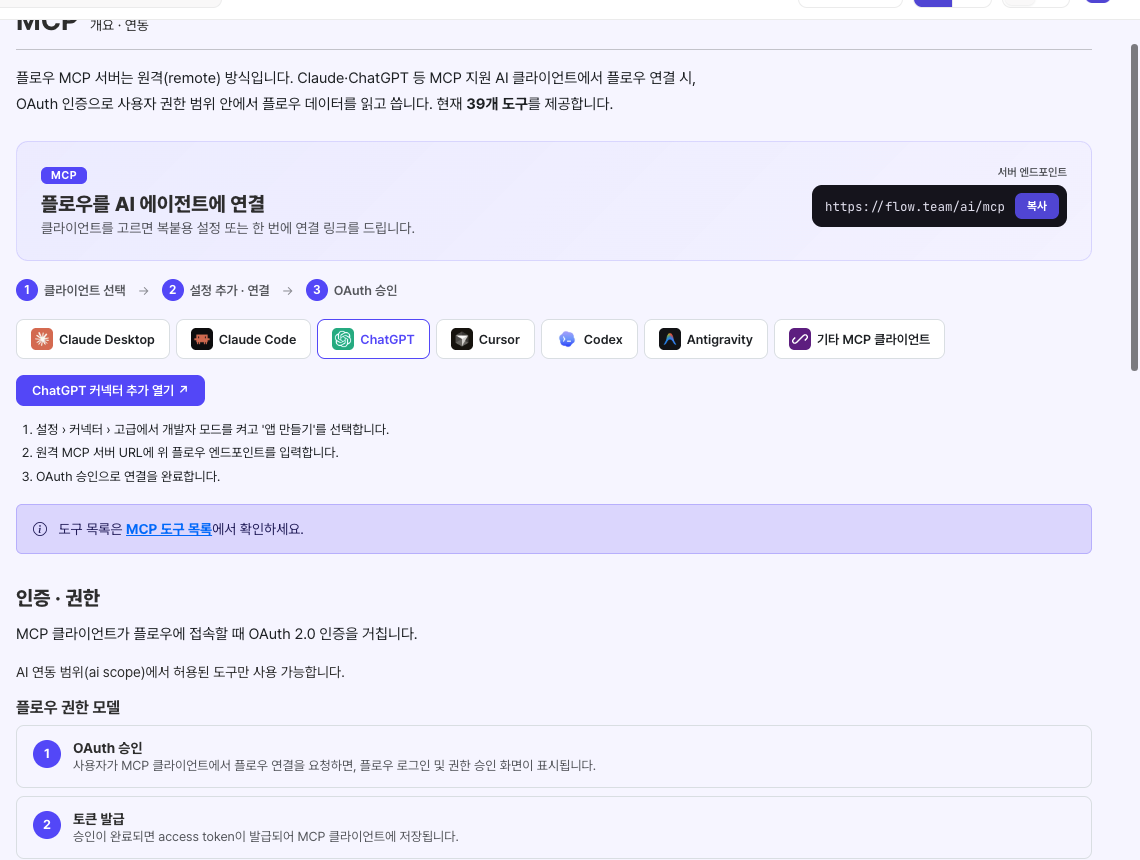
개발자 포털 MCP 페이지에서 쓰는 AI를 고르면 거기에 맞는 순서가 나옵니다. Claude Desktop, Claude Code, ChatGPT, Cursor, Codex, Antigravity를 고를 수 있고, 목록에 없는 MCP 클라이언트용 설정도 따로 있어요.
클로드 앱은 설정의 커넥터 메뉴에서 커스텀 커넥터 추가를 누르고, 서버 URL 칸에 플로우 주소를 붙여 넣은 뒤 승인 화면에서 권한을 허용하면 끝입니다.
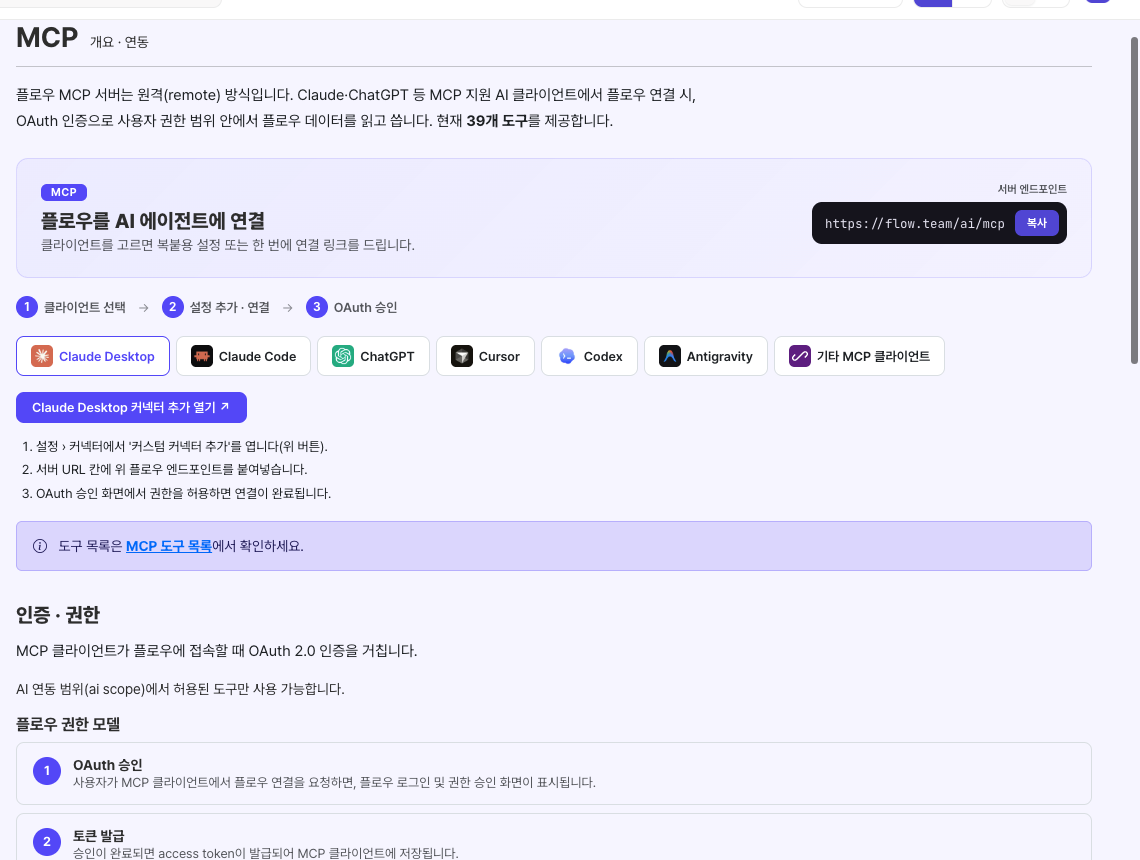
ChatGPT는 한 단계가 더 있는데요, 설정의 커넥터 메뉴 안 고급 항목에서 개발자 모드를 켠 다음 앱 만들기를 선택해야 합니다. 원격 MCP 서버 URL에 같은 주소를 넣고 승인하면 연결돼요.
쓰기 도구는 아직 단계적으로 열리고 있어요!
공식 FAQ를 보면 쓰기 도구는 실행 전 확인이 필요하고, 지금은 조회 중심으로 제공하면서 쓰기 도구를 단계적으로 활성화하고 있다고 합니다. 앞에서 소개한 업무 생성이나 일정 등록은 연결해도 바로 안 될 수 있다는 뜻이에요.
삭제까지 가능한 도구도 7개 있습니다. 업무 변경, 댓글 수정, 일정 수정과 일정 삭제, 커스텀 컬럼 수정, 상태 옵션 설정, 위키 문서 수정이에요. 이 도구들이 열리면 AI가 무엇을 바꾸려는지 실행 전에 한 번 읽고 승인하시는 게 좋습니다.
MCP 요금 조건은 개발자 포털 MCP 페이지와 FAQ에 따로 적혀 있지 않았어요. API는 현재 비즈니스 요금제 이용기관에 무료로 제공된다고 FAQ에 나와 있습니다.
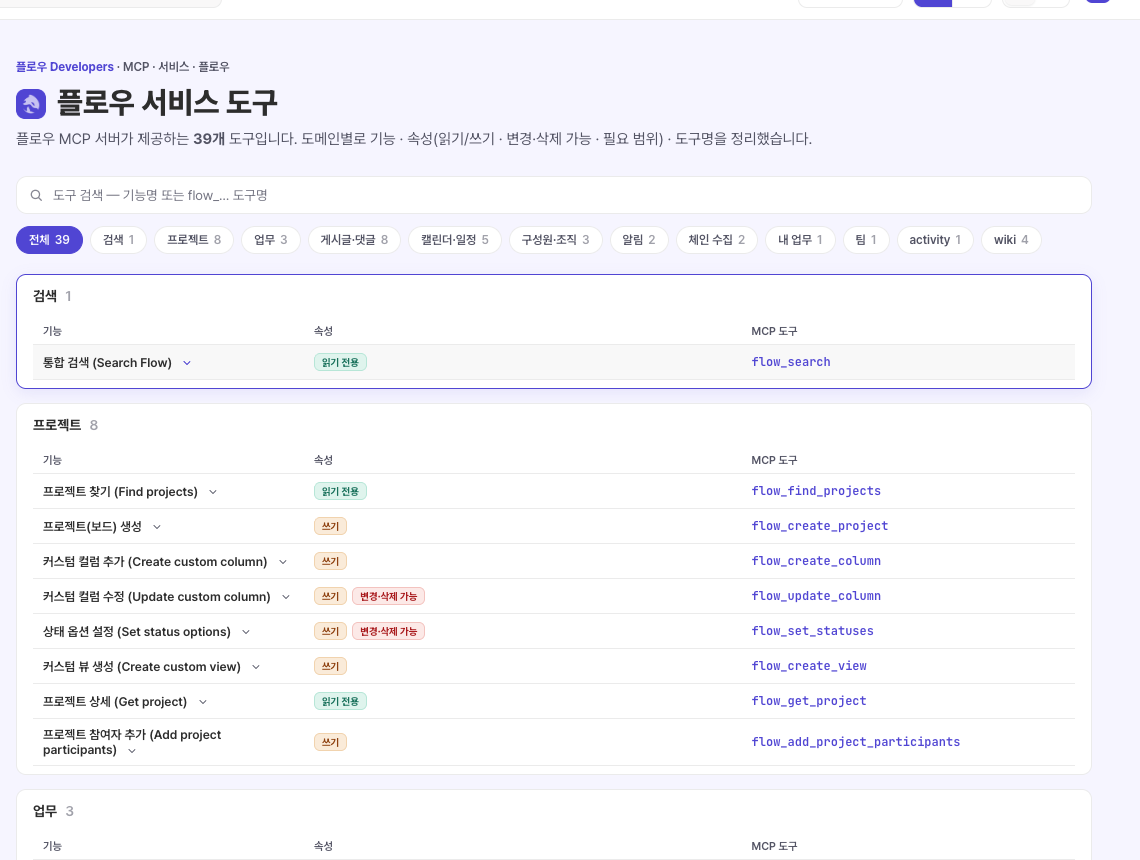
플로우 MCP 도구 39개 전체 목록
| 분류 | 읽기 전용 | 쓰기 |
|---|---|---|
| 검색 | 통합 검색 | |
| 내 업무·팀 | 내 워크리스트, 내 활동 기록, 팀 데일리 스탠드업 | |
| 체인 수집 | 프로젝트 활동 요약, 부서 활동 요약 | |
| 업무 | 업무 조건 조회 | 업무 생성, 업무 변경 |
| 프로젝트 | 프로젝트 찾기, 프로젝트 상세 | 프로젝트 생성, 참여자 추가, 커스텀 컬럼 추가, 커스텀 컬럼 수정, 상태 옵션 설정, 커스텀 뷰 생성 |
| 게시글·댓글 | 게시글 상세 조회, 댓글·대댓글 조회, 프로젝트 항목 목록 | 게시글 생성, 댓글 달기, 댓글 수정, TODO 리스트 생성, 프로젝트 일정 생성 |
| 캘린더 | 일정 찾기, 캘린더 목록 | 일정 생성, 일정 수정, 일정 삭제 |
| 위키 | 위키 찾기, 위키 문서 조회 | 위키 문서 생성, 위키 문서 수정 |
| 구성원 | 구성원 찾기, 조직(부서) 목록, 내 구성원 정보 조회 | |
| 알림 | 내 알림 찾기 | 알림 읽음 처리 |
개발자 포털 서비스 메뉴에는 드라이브와 OKR도 올라와 있는데, 둘 다 아직 연동 준비 예정으로 표시돼 있어요.
어떤 기능부터 써보면 좋을까요?
플로우를 매일 쓰신다면 읽기 도구부터 연결해 보세요. 아침에는 "오늘 뭐부터 하면 돼?"로 챙길 일을 받고, 금요일에는 "이번 주 업무일지 써줘"로 한 주를 정리하는 겁니다. 이게 손에 익으면 업무 생성과 일정 등록 같은 쓰기 도구를 하나씩 열어보시면 됩니다!