이 글은 Citro Labs로부터 원고료를 받아 작성했습니다.
클로드 코드와 코덱스를 매일 쓰는데요, 요즘은 코드보다 브라우저 일을 더 자주 맡깁니다. 여러 사이트를 돌며 표를 만들거나, 제 블로그 목록을 정리하는 일 같은 것들이요.
오늘 아침에는 ego lite 브라우저로 두 가지 일을 동시에 맡겼어요. 클로드 코드에는 AI 브라우저 세 개의 공식 페이지를 비교하는 표를, 코덱스에는 네이버 블로그와 브런치 최근 글 25개 정리를 시켰습니다. 두 작업 모두 2분 만에 끝났습니다.
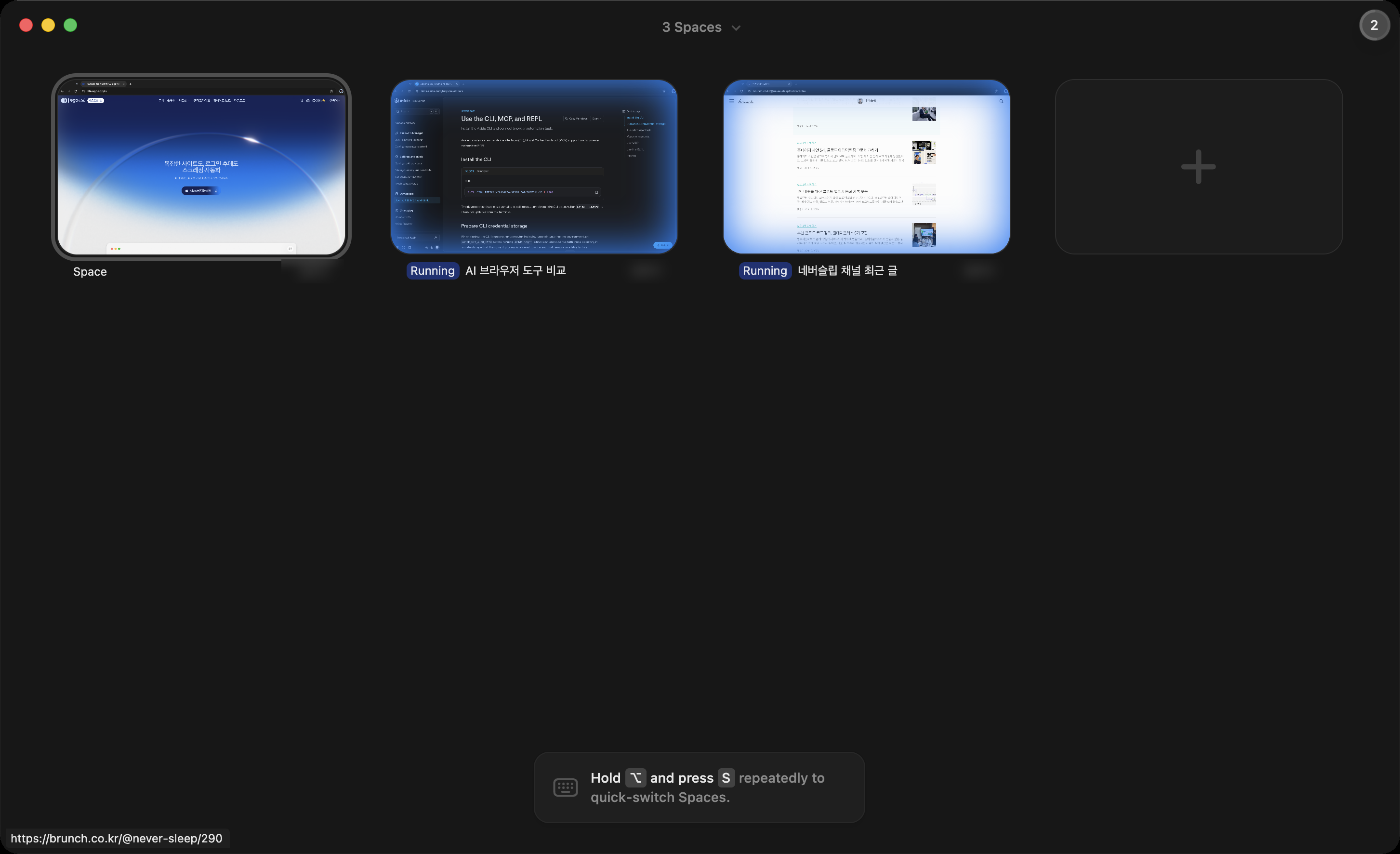
ego lite는 어떤 서비스인가요?
ego lite는 Citro Labs가 만든 AI 에이전트용 브라우저입니다. 크롬과 같은 Chromium 기반이라 화면은 크롬이랑 크게 다르지 않고, 개인은 무료로 쓸 수 있어요. 맥과 윈도우에서 쓸 수 있는데, 윈도우 버전은 아직 베타예요.
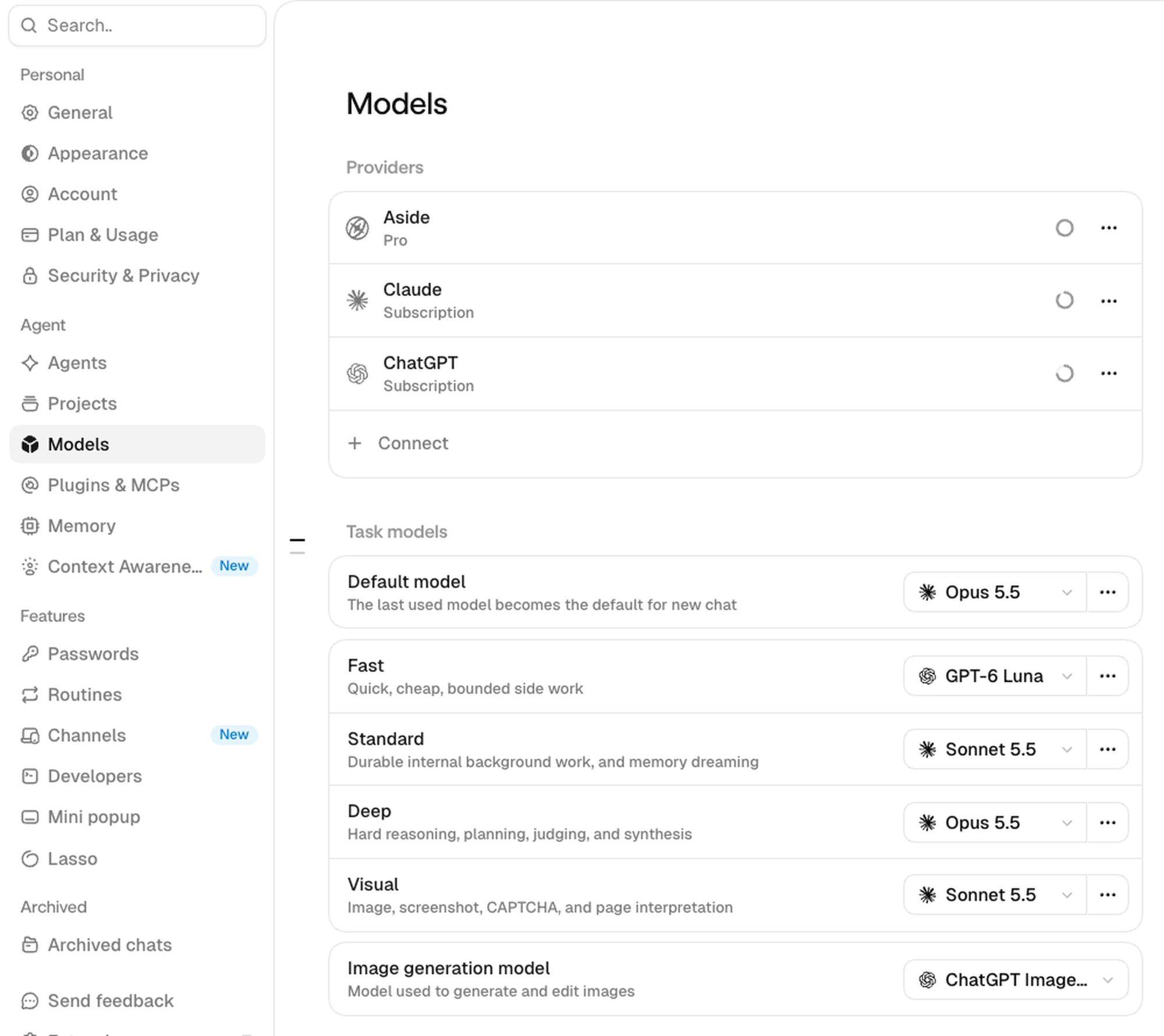
Aside처럼 브라우저 안에 AI 채팅이 들어 있는 구조는 아닙니다. 클로드 코드, 코덱스, 커서 같은 에이전트가 ego-browser 스킬로 이 브라우저를 직접 조작하는 방식이에요. 모델은 제가 쓰던 클로드 코드와 코덱스 그대로 쓰고, ego lite는 그 에이전트들이 일하는 작업용 브라우저가 됩니다. AI를 위한 전용 브라우저라고 생각하시면 이해하기 쉽습니다!
클로드 코드와 코덱스에게 어떤 일을 맡길 수 있나요?
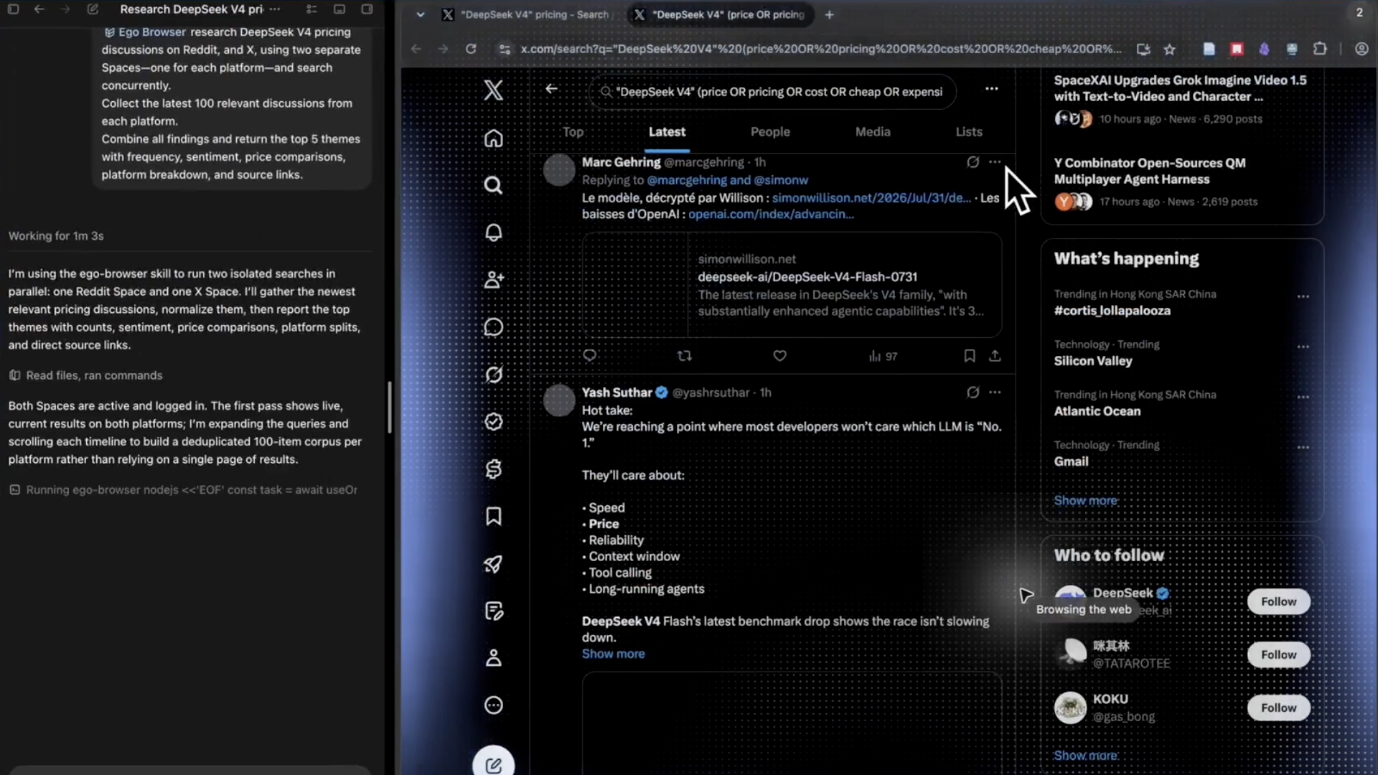
사람이 브라우저에서 하는 일은 대부분 맡길 수 있습니다. 페이지를 열어 읽고, 버튼을 누르고, 입력하고, 화면을 캡처하는 일이요. 이미 로그인해 둔 사이트에서도 그대로 일해서 노션이나 관리자 화면처럼 API가 없는 곳의 정보를 꺼내 올 수 있어요.
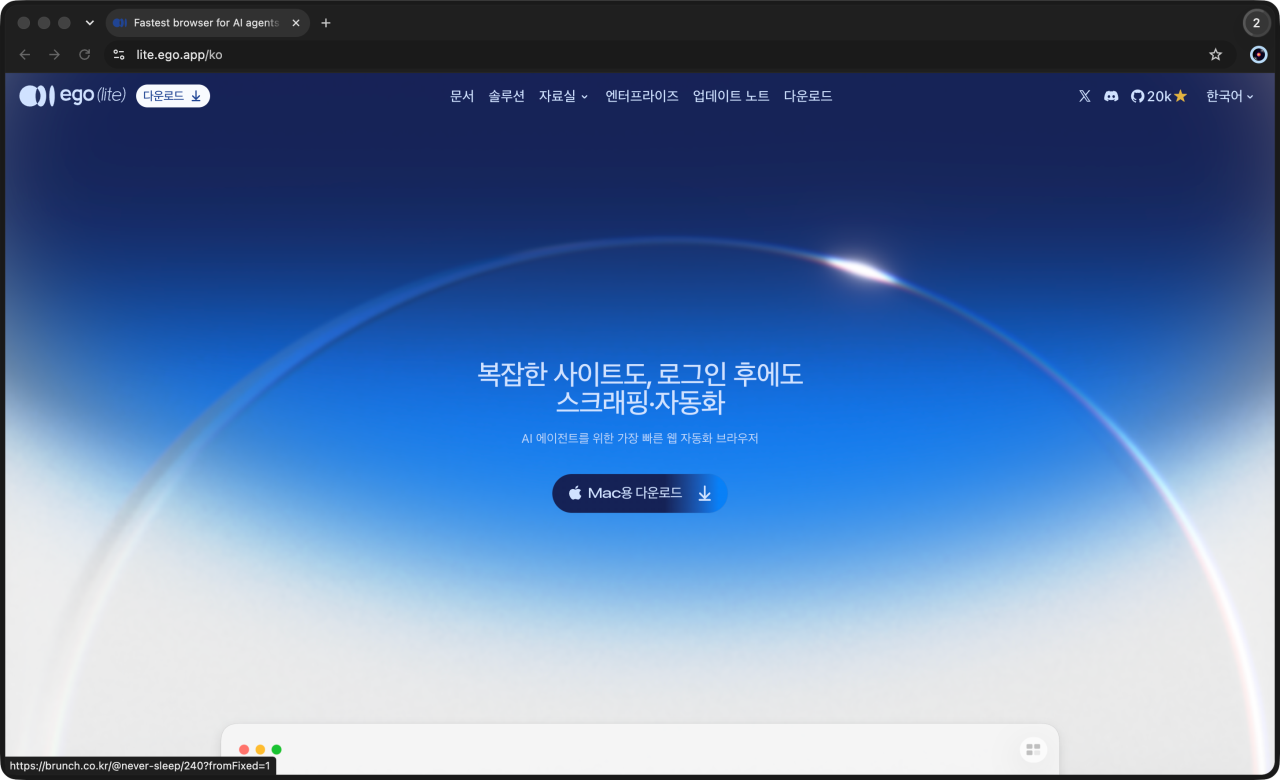
제가 가장 쓸모 있다고 느낀 기능은 Space입니다. 에이전트가 작업마다 별도 공간을 열어 그 안에서 일하기 때문에, 저는 메인 화면에서 하던 일을 계속하면 돼요. 위 화면에서 Running이 붙은 두 칸이 클로드 코드와 코덱스가 각자 일하던 공간이고, 맨 앞 칸이 제 화면입니다.
공식 솔루션 페이지에는 안내 프롬프트와 함께 20개 넘는 활용 예시가 정리돼 있는데요, 실무자에게 바로 쓸 만한 건 유튜브 자막 추출, 웹페이지를 마크다운으로 저장하기, 상품 가격 모으기, 폼 채우기 등이 있어요.
물론 100% 모든 걸 맡기는데는 한계가 있어요. 사람이 해야 할 일도 있어요. 로그인 시 캡차, 2단계 인증은 사람이 할 수 밖에 없죠.
전 유튜브 영상 자막을 뽑게 했는데요, 영상을 여는 순간 유튜브가 알림 권한을 묻는 창을 띄웠어요. 에이전트는 그 창을 스스로 누르지 않고 작업을 멈춘 뒤 저에게 넘겼는데요, 권한은 사람이 처리한다는 게 ego-browser 스킬의 규칙이기에 이렇게 작동했습니다. 이렇게 사람의 개입이 필요한 순간에는 작업을 멈추고 사람의 결정을 요청합니다.
설치와 세팅은 어떻게 하나요?
설치는 공식 Quick start 문서 순서대로 하면 됩니다.
- ego lite 홈페이지에서 맥용 앱을 내려받아 설치합니다.
- 첫 실행 온보딩에서 크롬 데이터를 옮겨 옵니다. 문서에는 로그인 상태, 쿠키, 확장 프로그램을 옮기는 동안 맥 키체인 인증을 여러 번 요구할 수 있다고 나와 있어요.
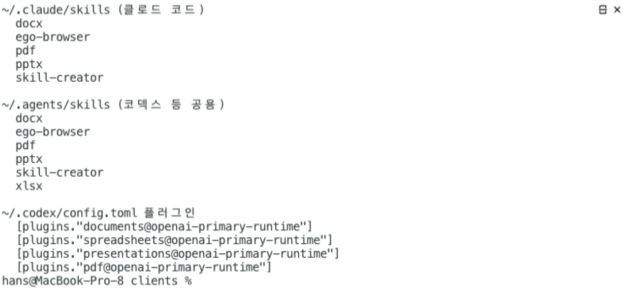
- 온보딩이 끝나면 ego lite가 맥에 있는 에이전트들을 찾아 스킬 폴더마다
ego-browser를 써 넣습니다. 제 맥에서는 클로드 코드 스킬 폴더와 공용 스킬 폴더에ego-browser가 생긴 걸 확인했어요. - 자동으로 안 들어갔다면 터미널에서
npx skills add github:CitroLabs/ego-lite/skills/ego-browser로 직접 설치할 수 있습니다.
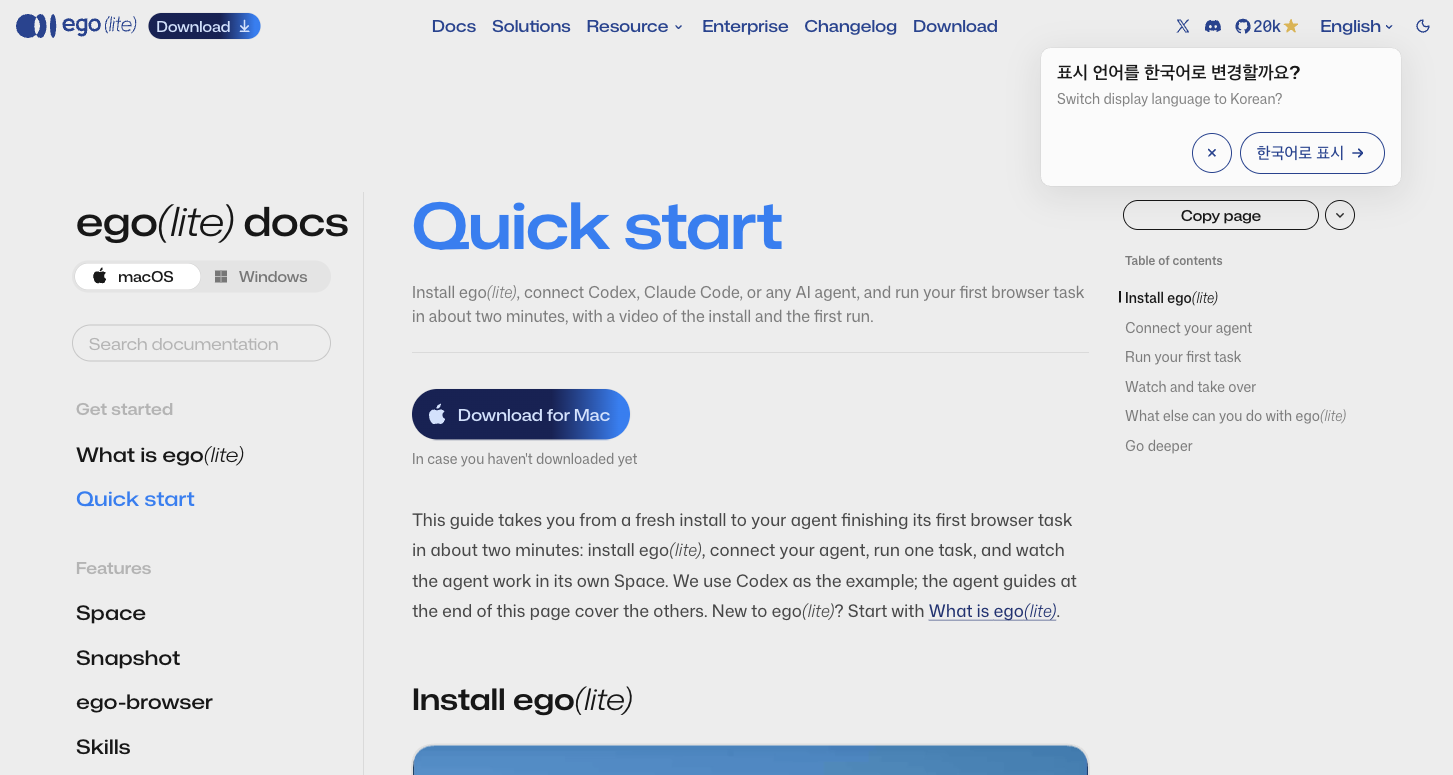
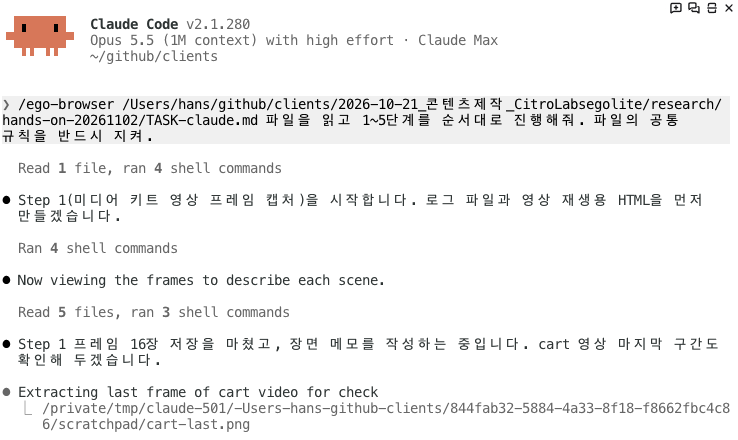
쓰는 법은 간단합니다. 클로드 코드에서는 /ego-browser를 치고 할 일을 적으면 되고, 코덱스에서는 "ego-browser 스킬로 ~해줘"라고 쓰면 됩니다. 공식 문서는 에이전트 권한을 전체 접근으로 두라고 권하는데요, ego-browser가 맥에 설치된 ego lite 앱을 직접 실행해야 하기 때문이라고 해요.
세팅에서 하나만 권하자면, 처음에는 에이전트에게 맡길 업무용 계정만 로그인해 두세요. Space는 화면과 탭을 나눠 주지만 로그인 정보는 같은 브라우저 안에서 함께 쓰는 구조라고 해요.
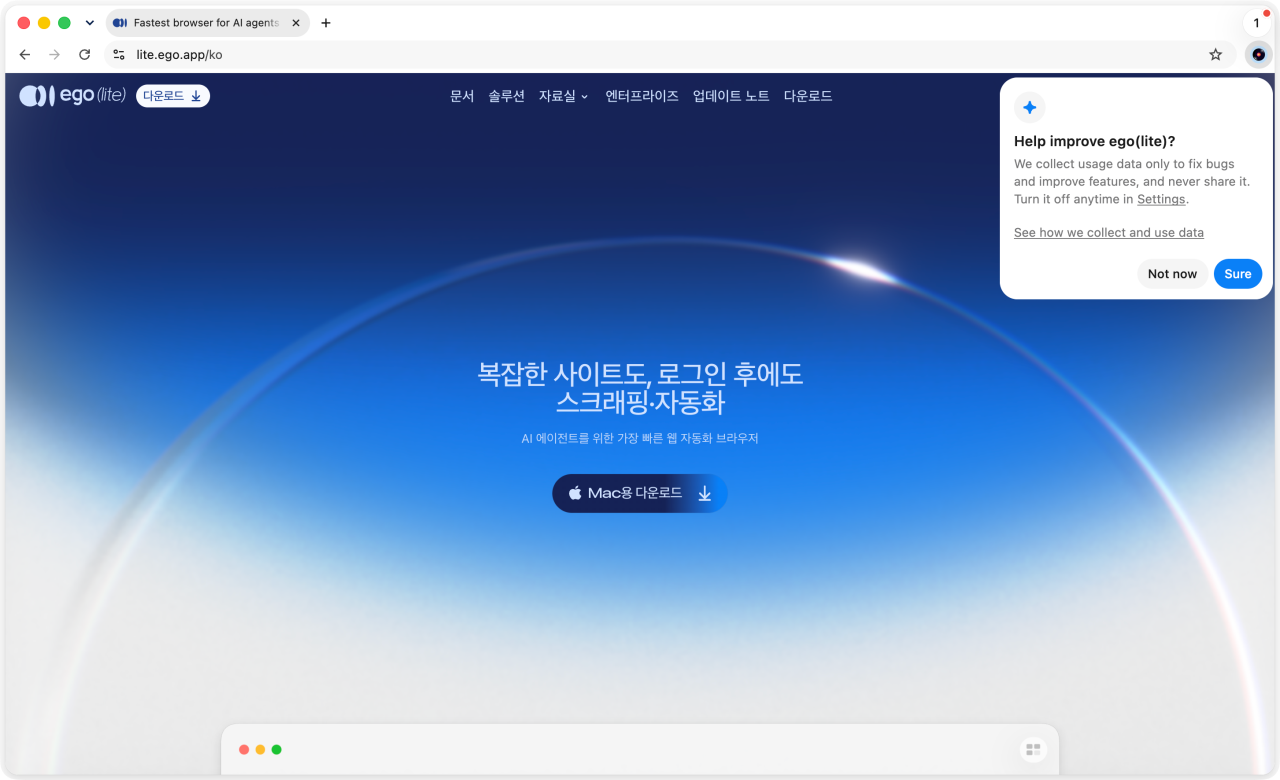
사용 데이터 수집은 앱이 먼저 물어봅니다. 버그 수정과 기능 개선에만 쓰고 공유하지 않으며, 설정에서 언제든 끌 수 있다고 안내해요.
네버슬립의 활용 사례
이번 블로그 글을 쓰기 위해 조사를 맡겼습니다. 클로드 코드와 코덱스는 Orca에서 각각 열어 지시했습니다.
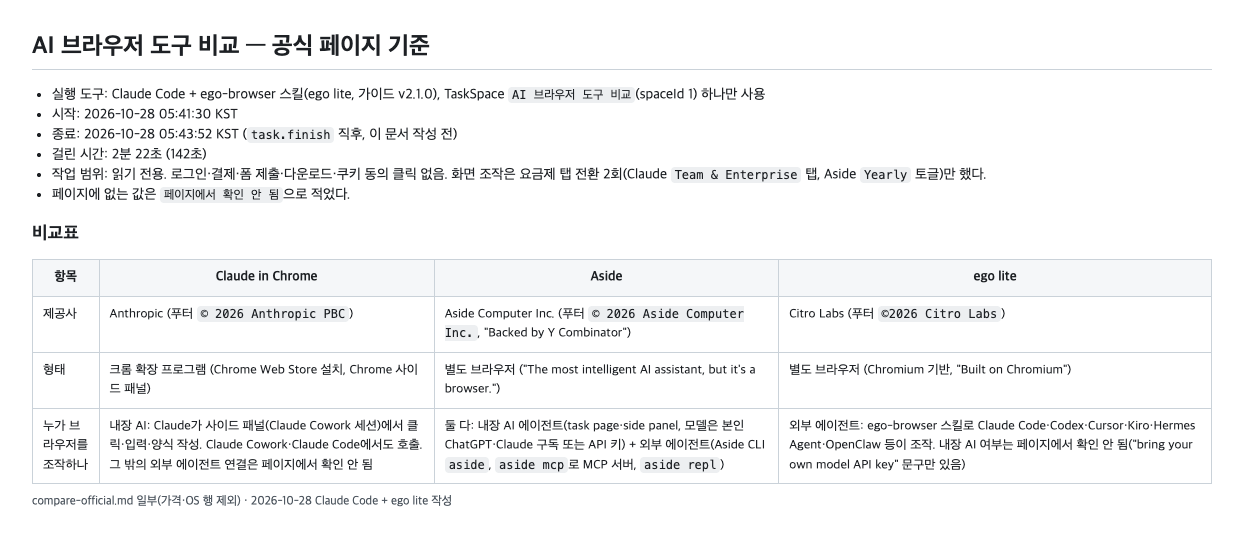
클로드 코드: AI 브라우저 세 개 공식 페이지 비교표
클로드 코드에 보낸 요청은 이랬습니다.
/ego-browser 스킬로 ego lite를 써서 Claude in Chrome, Aside, ego lite의 공식 페이지를 찾아 열고, 제공사·형태·지원 OS·가격·누가 브라우저를 조작하는지를 표로 정리해줘. 페이지에 없는 값은 '페이지에서 확인 안 됨'으로 적고 추측하지 마. 근거 페이지마다 스크린샷을 저장해. 로그인, 결제, 폼 제출은 하지 마.
2분 22초 동안 공식 페이지 11곳을 돌고 스크린샷 12장과 비교표를 남겼어요. 요금 페이지에서 월간·연간 탭을 직접 눌러 가며 금액을 확인했고, 페이지에 근거가 없는 칸은 정말로 "페이지에서 확인 안 됨"으로 비워 뒀습니다.
에이전트가 ego lite에 보낸 스크립트를 열어 보니 여러 동작이 이뤄진 걸 확인할 수 있는데요, 페이지 두 곳을 열고, 필요한 줄만 뽑고, 캡처까지 한 번의 호출로 처리합니다.
const task = await taskSpace(1);
const page = task.page("p1");
await page.screenshot({ path: OUT + "claude-01.png" });
for (const [u, f] of [
  ["https://lite.ego.app/document/en/docs/quick-start", "claude-02.png"],
  ["https://lite.ego.app/enterprise", "claude-03.png"],
]) {
  await page.goto(u); await page.waitForLoadState();
  const t = await page.evaluate(() => document.body.innerText);
  console.log(t.split("\n").filter(l => /mac|windows|free|price|plan/i.test(l)).slice(0, 40).join("\n"));
  await page.screenshot({ path: OUT + f });
}
코덱스: 내 채널 글 목록으로 중복 확인
코덱스에는 제 블로그 최근 글 목록을 확인하고 중복된 글이 없는지 확인하는 업무를 맡겼어요. 약 2분 뒤에 글 25개가 표로 들어왔고 ego lite와 유사한 Aside 관련 글은 따로 표시돼 있었습니다.
클로드 인 크롬, Aside와는 무엇이 다른가요?
세 도구 모두 AI가 브라우저에서 일하게 해 주지만, 누가 브라우저를 조작하는지, 어디서 작업하는지가 다릅니다. 아래 표에서 각 도구 별로 차이를 확인할 수 있어요! (2026년 10월 28일 각 공식 페이지 기준)
| 항목 | 클로드 인 크롬 | Aside | ego lite |
|---|---|---|---|
| 형태 | 크롬 확장 프로그램 | 별도 브라우저 | 별도 브라우저 |
| 누가 조작하나 | 크롬 사이드 패널의 Claude | 브라우저 안 AI 에이전트 + 외부 에이전트 연결(CLI·MCP) | 클로드 코드·코덱스·커서 같은 외부 에이전트 |
| 가격 | Claude 유료 플랜에 포함 | 무료 플랜 있음, Pro 월 20달러 | 개인 무료 |
| 맥 지원 | 크롬 데스크톱에서 사용 | macOS 15.0 이상 | 맥 앱 제공 |
저는 채팅으로 일을 맡기고 루틴과 메모리까지 쓰는 일상 업무는 Aside에서 합니다. 평소 쓰는 크롬에서 바로 Claude에게 물어보며 같이 보고 싶다면 클로드 인 크롬이 편합니다.
ego lite는 클로드 코드나 코덱스로 일하다가 브라우저가 필요할 때 씁니다. 에이전트가 여러 작업을 동시에 오래 해야 하고, 그동안 제가 화면을 계속 써야 할 때요. 어떤 도구가 항상 낫다기보다, 어떤 상황에서 어떻게 일하냐에 따라 맞는 도구를 선택하여 쓰시길 추천드립니다.
클로드 코드를 이미 쓰고 있다면 이렇게 시작해 보세요!
ego lite는 클로드 코드나 코덱스를 이미 쓰고 계시다면 추천드려요. 별도로 결제할 것도 없이 무료로 쓸 수 있고, 구독하던 클로드 코드나 코덱스에서 스킬 하나로 바로 불러 쓰니까요.
네이버나 X같이 로그인이 필요한 사이트의 자동화부터 맡겨 보세요. 클로드 코드에서 막히던 시장조사나 글쓰기가 ego lite로 가능합니다. 원하는 스타일과 형식으로 나올 때까지 피드백을 주며 고친 다음, 스킬로 저장해 두면 다음부터는 정말 손쉽게 할 수 있어요!