제안서를 보내고 나면 늘 후속 문자를 보냈습니다. 메일이 스팸함에 묻히는 경우가 있어서, 확인 부탁드린다는 문자 한 통을 꼭 따로 보냈어요.
이런 업무는 고객사는 다르지만 매번 반복하는 업무죠. 폰번호를 찾아 복사하고, 문자 앱을 열어 붙여넣고, 인사말에 담당자 이름을 바꿔 넣고, 내용 확인하고 보냈습니다. 한 통에 몇 분 안 걸리는 일인데, 제안서가 몰리는 주에는 이 몇 분이 자꾸 뒤로 밀렸어요. 미루다 하루 지나 보내면 타이밍이 어색해지고요.
매번 반복되는 업무를 하나씩 자동화하고 있습니다. 이번에는 대시보드에 문자 발송 자동화를 추가했어요. 솔라피라는 서비스를 활용해 API로 연결하면 발송까지 버튼 하나로 끝낼 수 있어요.
문의 내용 바탕으로 발송 멘트 초안 자동작성
영업 콘솔에서 고객을 열면 문의·통화, 제안서, 메일, 문자, 견적서, 거래명세서 탭이 순서대로 있습니다. 이번에 넣은 건 04번 문자 탭이에요.
탭을 열면 받는 번호에 문의 때 남긴 연락처가 이미 채워져 있습니다. 문자 본문도 화면에 써둔 제안 메일의 첫 인사(담당자 이름과 직함)를 그대로 반영해 자동으로 만들어져요.
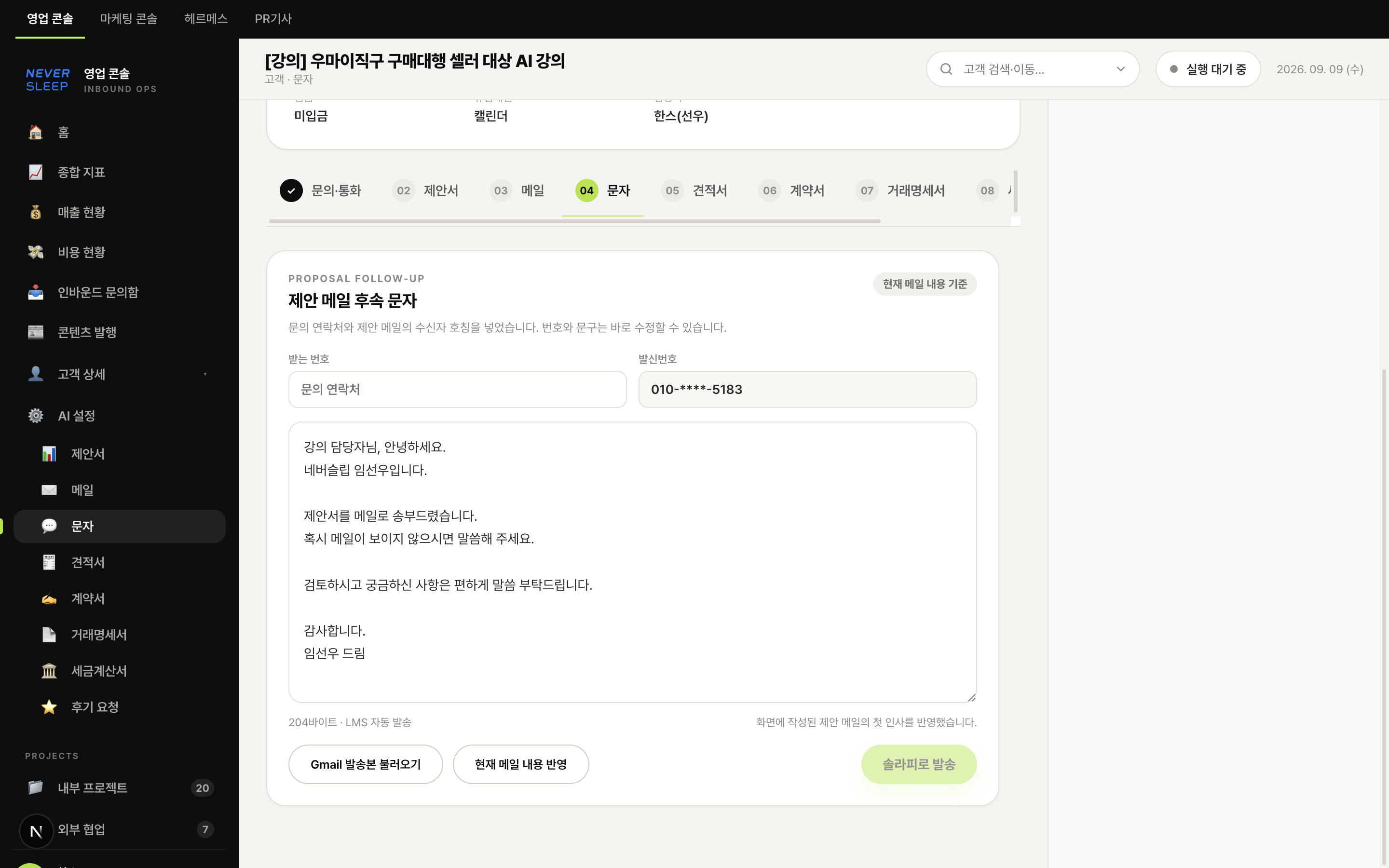
번호와 본문은 텍스트박스에서 바로 고칠 수 있습니다. 자동으로 채운 문구를 그대로 보낼 때도 있고, 담당자와 통화한 내용을 반영해 한두 줄 더 붙일 때도 있어서 이 부분은 그대로 뒀어요.
메일 내용을 다시 불러올 수도 있어요
화면에 쓰던 제안 메일과 실제로 발송한 메일이 다를 때가 있는데요, 이 차이를 메우려고 "Gmail 발송본 불러오기" 버튼을 하나 더 붙였어요.
누르면 그 담당자 이메일로 실제로 보낸 최근 Gmail을 다시 읽어와 인사말 기준으로 문자를 새로 만듭니다. 발송 메일을 못 찾거나 Gmail 읽기 권한이 없으면 화면에 쓰던 내용으로 조용히 돌아가고, 왜 돌아갔는지 이유를 문구 아래에 바로 보여줍니다.
문자 발송 자동화를 위한 솔라피 연동
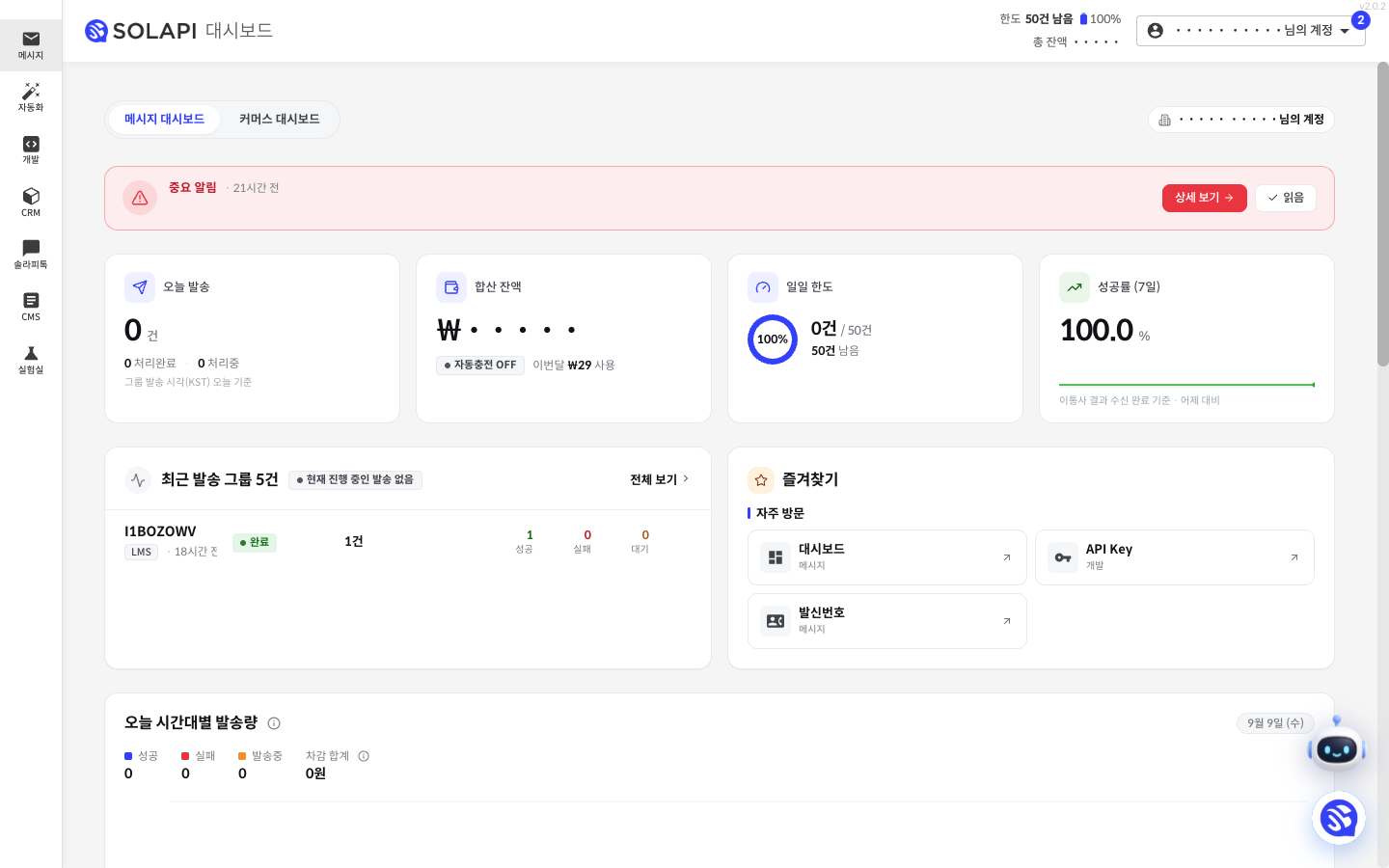
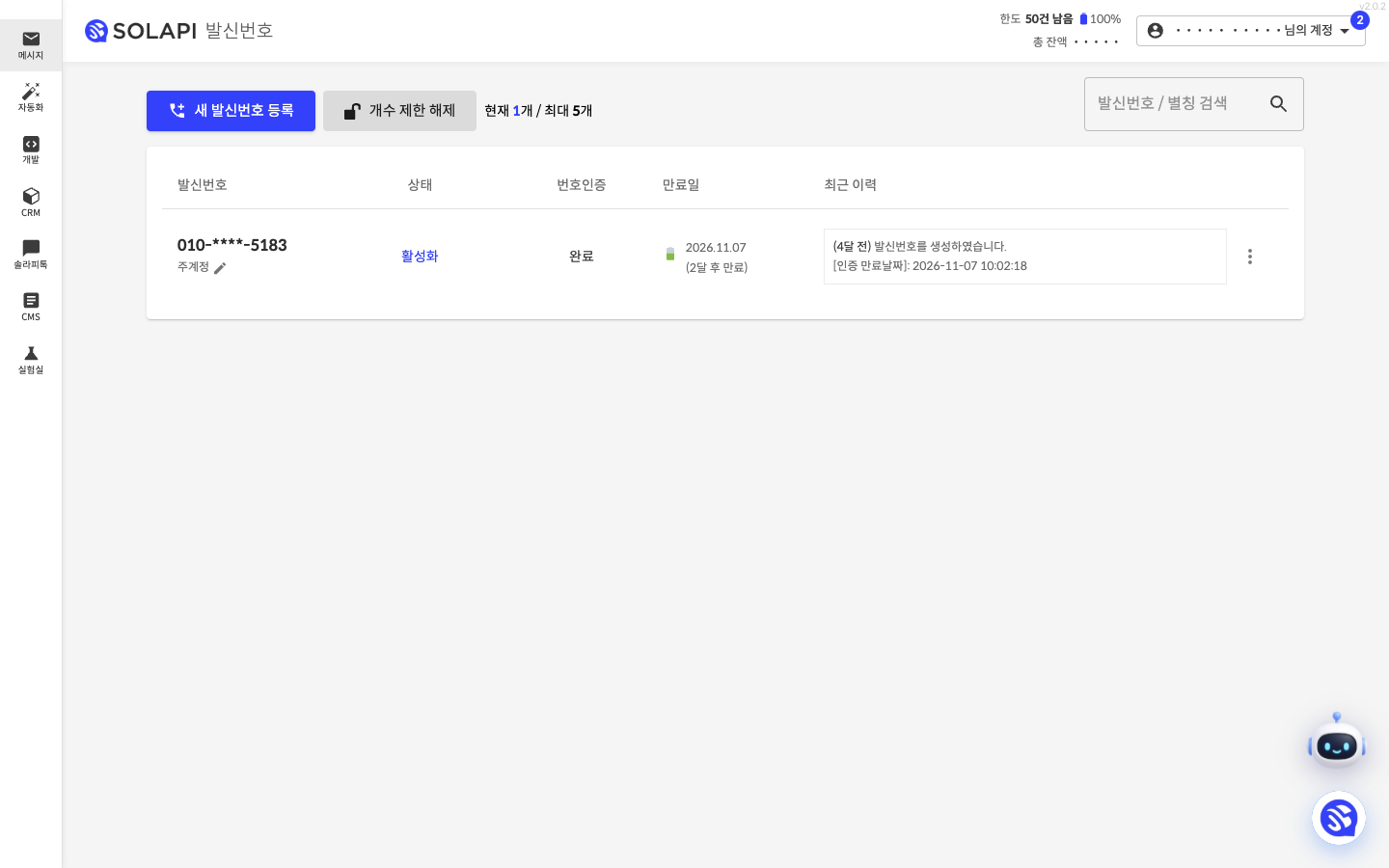
문자 발송은 솔라피 API로 붙였습니다. API Key, Secret, 발신번호 이렇게 세 값을 대시보드 환경변수에 넣으면 발송 버튼이 켜져요.
요청을 보낼 때마다 API Key와 Secret으로 HMAC-SHA256 서명을 새로 만들어 인증하는데요, 셋 중 하나라도 비어 있으면 발송 버튼이 꺼진 채로 남고, 화면에 "솔라피 API Key, Secret, 발신번호를 먼저 설정해 주세요"라고 안내합니다.
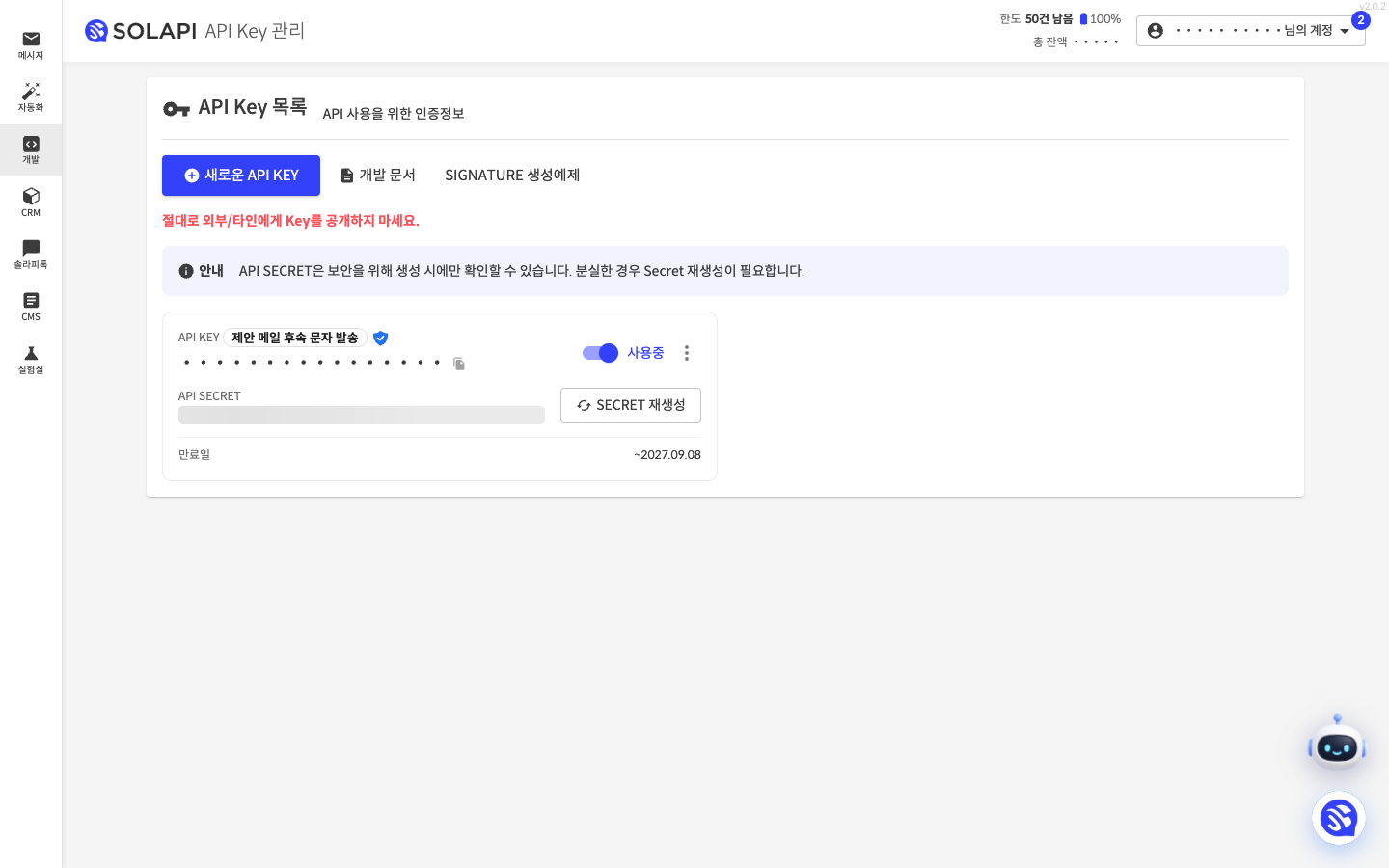
번호는 010으로 시작하는 국내 번호 형식으로 자동 정리하고, 형식이 이상하면 발송 전에 에러 문구로 막습니다.
문자 길이는 바이트 수를 실시간으로 계산해 90바이트까지는 SMS, 넘으면 LMS로 알아서 바꿔 보내고요. 2,000바이트를 넘기면 그때는 발송 버튼 활성화가 꺼집니다.
발송 버튼은 확인 창을 한 번 더 거칩니다
번호와 본문을 다 채웠다고 바로 나가지는 않습니다. "솔라피로 발송"을 누르면 받는 번호를 다시 보여주는 확인 창이 뜨고, 여기서 한 번 더 확인해야 실제 발송이 됩니다.
| 단계 | 하는 일 |
|---|---|
| 받는 번호 채우기 | 문의 때 남긴 연락처를 기본값으로 자동 입력 |
| 문자 초안 채우기 | 화면 속 제안 메일 인사말 기준으로 자동 생성 (또는 Gmail 발송본 다시 불러오기) |
| 검수·수정 | 텍스트박스에서 번호와 본문을 바로 고침 (사람이 직접 확인) |
| 발송 | 확인 창에서 "확인 후 발송"을 누르면 솔라피로 실제 전송 (발송 버튼은 검수 후 직접 진행) |
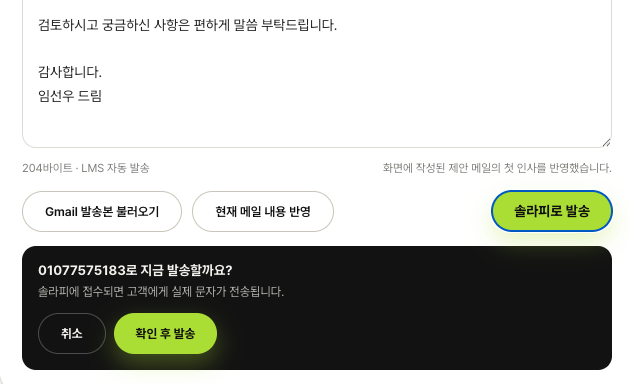
번호를 잘못 채웠거나, 본문에 담당자 이름이 어색하게 들어갔거나, 아직 통화 전이라 문자를 보낼 타이밍이 아닐 수도 있으니까요. 결제나 게시처럼 되돌리기 어려운 일은 항상 이 확인 단계를 거치게 만들어 뒀습니다.
이제 제안서를 보내고 나면 대시보드 문자 탭을 열어 번호와 문구를 한 번 훑고 확인 버튼만 누릅니다. 번호 복사하고 문자로 귀찮게 보내는 과정은 이제 제가 하지 않습니다.