블로그나 홈페이지를 시작하고 싶은데 아임웹, 웹플로우 등 웹빌더툴은 새로 배우기 부담스러우신가요? 노션의 게시 기능을 활용하면 누구나 쉽게 멋진 웹사이트를 만들 수 있어요. 이번 글에서는 노션으로 프로페셔널한 블로그, 홈페이지를 구축하기 위해 필요한 9가지 팁을 준비했어요. 단계별로 알아볼게요!
글 마지막에는 이번 글에서 소개드린 홈페이지 템플릿 링크를 첨부해두었습니다. 필요하신 분은 복제해서 활용해보세요! 노션으로 만든 홈페이지 사례가 궁금하다면 노션으로 제작한 7가지 해외 홈페이지 사례 및 가이드 글을 추천드려요!
1. 기본 디자인 컨셉 잡기: 꾸미기 기능 활용하기
홈페이지의 첫인상은 방문자가 머무를지 떠날지 결정하는 중요한 요소예요. 노션의 기본 꾸미기 기능으로도 전문적인 느낌을 줄 수 있답니다!
브랜드 아이덴티티 만들기
- 페이지 아이콘 설정하기: 좌측 상단 빈 공간을 클릭하면 이모지나 이미지를 아이콘으로 설정할 수 있어요. 이게 바로 여러분 사이트의 파비콘(웹사이트 아이콘)이 됩니다!
- 커버 이미지 추가하기: 페이지 상단 '+ 커버 추가' 버튼을 클릭해 배경 이미지를 설정해보세요.
- 컬러 테마 정하기: 2-3가지 대표 색상을 선택해 일관되게 사용하세요.
💡 초보자 팁: 색상에 자신이 없다면, 무료 컬러 팔레트 사이트인 Coolors나 Color Hunt에서 미리 만들어진 조합을 활용해보세요!
2. 메뉴 만들기: 내비게이션 및 하이퍼링크 설정
방문자가 사이트에서 길을 잃지 않도록 명확한 메뉴를 만들어 주는 것이 중요해요.
메뉴 구성하기
- 메인 페이지 상단에 새 블록 추가하기:
/키를 누른 후 '텍스트' 선택 - 메뉴 항목 만들기: '홈', '소개', '서비스', '블로그', '문의하기' 등 필요한 메뉴 항목 작성
- 링크 연결하기: 각 메뉴 텍스트를 선택하고
Ctrl+K(윈도우) 또는Cmd+K(맥)를 눌러 해당 페이지 링크 연결
페이지 내 이동을 위한 앵커 링크
긴 페이지에서 특정 섹션으로 바로 이동할 수 있는 앵커 링크 만드는 법은 아래와 같아요.
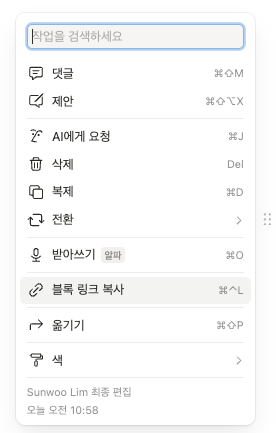
- 이동하고 싶은 섹션 헤딩에 커서 놓기
- 왼쪽 여백에 나타나는 '⋮' 기호 클릭
- '링크 복사' 선택
- 메뉴 항목에 이 링크 연결하기
⚠️ 주의사항: 모든 페이지에 동일한 메뉴를 유지하면 방문자에게 일관된 통일감을 전달할 수 있어요!
3. 홈페이지 구조 잡기: 단 나누기 기능으로 프로처럼
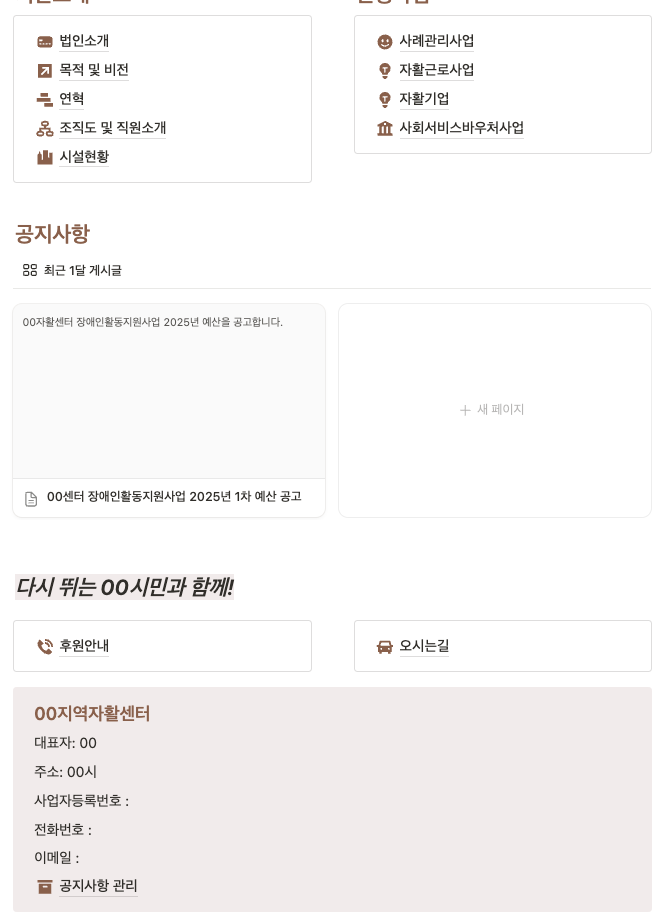
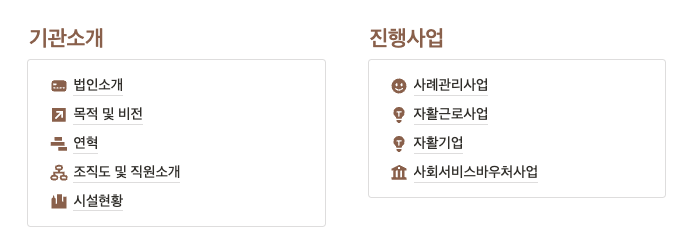
노션 페이지를 더 멋지게 보이게 하는 마법 같은 기능이 바로 '단 나누기'예요. 잡지처럼 여러 열로 콘텐츠를 배치해보세요!
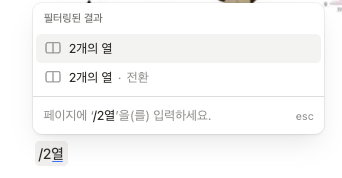
단 나누기 시작하기
- 단 나누기를 시작할 위치에 커서 놓기
/키를 누르고 '단 나누기' 또는 '2개의 열'(영어로는 'columns') 입력- 원하는 열 개수 선택 (2, 3, 4, 5개까지 가능)
- 각 열에 콘텐츠 추가하기
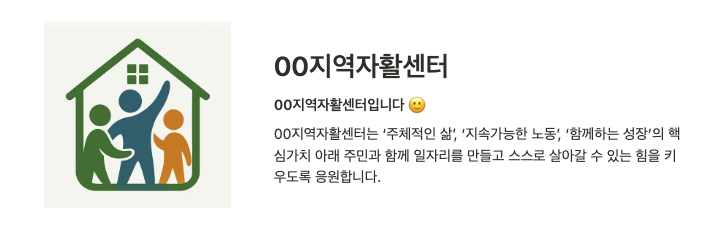
단 나누기 활용 아이디어
- 소개 섹션: 왼쪽 열에 텍스트, 오른쪽 열에 이미지 배치
- 서비스 안내: 여러 서비스를 나란히 비교해서 보여주기
- 사진 갤러리: 여러 열에 이미지를 배치하여 포트폴리오처럼 구성
- 통계 표시: 숫자와 설명을 나란히 배치하여 임팩트 주기
💡 초보자 팁: 처음에는 2단 구성부터 시작해보세요. 너무 많은 열을 사용하면 모바일에서 보기 불편할 수 있어요.
4. 콘텐츠 관리하기: 데이터베이스로 블로그 글 정리하기
게시판처럼 정보나 블로그 글을 공유하고 싶다고요. 노션의 데이터베이스 기능을 활용하면 콘텐츠를 체계적으로 관리할 수 있답니다.
블로그 데이터베이스 만들기
- 데이터베이스를 만들 위치에 커서 놓기
/키를 누르고 '데이터베이스' 또는 '테이블' 입력- 전체 페이지 데이터베이스 선택
- 다음 속성들을 추가해보세요.
- 제목(기본 속성): 블로그 글 제목
- 작성일: 유형은 '날짜'로 설정
- 카테고리: 유형은 '선택'으로 설정 (예: 공지사항, 후기, 블로그 등)
- 태그: 블로그 글별 세부 유형은 '다중 선택'으로 설정
- 상태: 유형은 '선택'으로 설정 (예: 작성중, 검토중, 발행완료)
- 작성자: 유형은 '사람'으로 설정
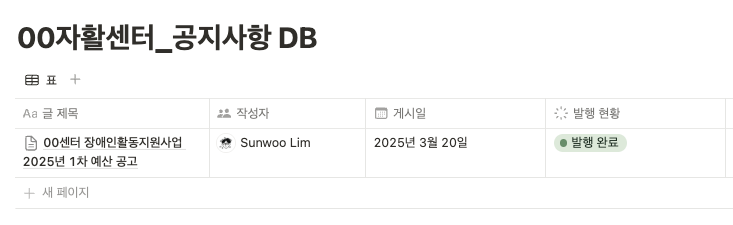
데이터베이스 뷰 활용하기
노션 데이터베이스는 같은 정보를 여러 방식으로 볼 수 있어요.
- 테이블 뷰: 모든 정보를 한눈에 보기 좋은 기본 뷰
- 갤러리 뷰: 썸네일 중심의 시각적 구성, 블로그 메인에 적합
- 리스트 뷰: 간결하게 제목 중심으로 보기
- 칸반 뷰: '상태' 속성으로 글 작성 진행 상황 관리하기
- 캘린더 뷰: 작성일 기준으로 달력에 표시
💡 초보자 팁: 데이터베이스 우측 상단 '보기' 버튼을 클릭하여 다양한 뷰를 추가하고 전환할 수 있어요!
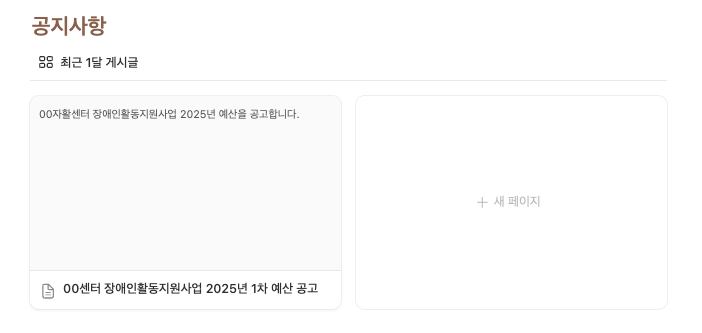
5. 검색 최적화하기: 노션 SEO 기능 활용
아무리 좋은 콘텐츠도 검색엔진에 노출되지 않으면 방문자를 끌어모으기 어려워요. 노션에서도 기본적인 SEO 설정이 가능하답니다!
기본 SEO 설정하기
- 페이지 제목 최적화: 핵심 키워드를 포함한 명확한 제목 사용하기
- 헤딩 구조화: H1(큰 제목), H2(중간 제목), H3(작은 제목)을 체계적으로 사용하기
- 노션에서 H1은 페이지 제목, H2는
/+ '큰 제목', H3는/+ '중간 제목'으로 설정
- 노션에서 H1은 페이지 제목, H2는
- 이미지 최적화: 파일명에 키워드 포함, 이미지 용량 줄이기
- 내부 링크 구성: 관련 페이지끼리 서로 연결하기
유료 플랜 사용자를 위한 추가 기능
- 커스텀 도메인 연결: 'example.notion.site' 대신 'yourname.com' 사용하기
- SEO 메타데이터 설정: 검색 결과에 표시될 설명 및 썸네일 이미지 설정
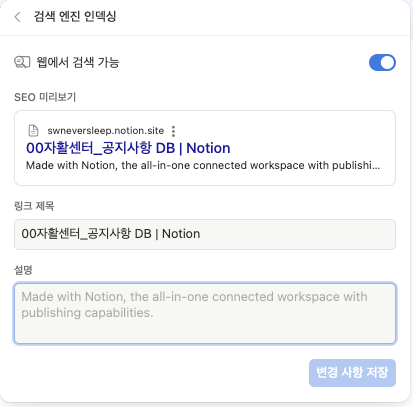
⚠️ 주의사항: 무료 노션 사용자는 SEO 기능이 제한적이에요. 검색 노출이 중요하다면 웹빌더 서비스와 연동하는 것을 고려해보세요!
6. 홈페이지 꾸미기: 위젯으로 기능 추가하기
텍스트와 이미지만으로는 심심하죠? 다양한 외부 위젯을 추가해 홈페이지에 동적인 요소를 더해보세요!
추천 위젯 TOP 5
- Potion 시계/날짜 위젯: 실시간 시계와 오늘 날짜를 표시해주는 심플한 위젯
- 사용법: Potion 방문 → 시계 위젯 선택 → 코드 복사 → 노션에서
/embed입력 → 코드 붙여넣기
- 사용법: Potion 방문 → 시계 위젯 선택 → 코드 복사 → 노션에서
- Tally 문의 양식: 방문자가 메시지를 남길 수 있는 깔끔한 문의 폼
- 사용법: Tally 가입 → 양식 만들기 → 공유 → 임베드 코드 복사 → 노션에 붙여넣기
- Notion2Charts: 데이터를 시각적인 차트로 변환해주는 위젯
- 사용법: Notion2Charts 방문 → 데이터 입력 → 차트 생성 → 임베드 코드 복사
- IndiePass 방문자 카운터: 사이트 방문자 수를 실시간으로 보여주는 위젯
- 사용법: IndiePass 가입 → 카운터 설정 → 임베드 코드 복사
- Spotify 플레이리스트: 방문자에게 음악을 들려주는 플레이어 위젯
- 사용법: Spotify 웹에서 플레이리스트 → 공유 → 임베드 코드 복사 → 노션에 붙여넣기
위젯 추가 방법
- 위젯을 넣을 위치에 커서 놓기
/키를 누르고 '임베드' 입력- 임베드 코드 또는 위젯 URL 붙여넣기
- 저장 후 크기 조정하기
⚠️ 주의사항: 너무 많은 위젯은 페이지 로딩 속도를 느리게 만들 수 있어요. 꼭 필요한 것만 사용하세요!
7. 멀티미디어 추가하기: 임베드 기능으로 생동감 더하기
텍스트만으로는 정보 전달에 한계가 있어요. 다양한 미디어 콘텐츠를 임베드해서 홈페이지에 생동감을 불어넣어 보세요!
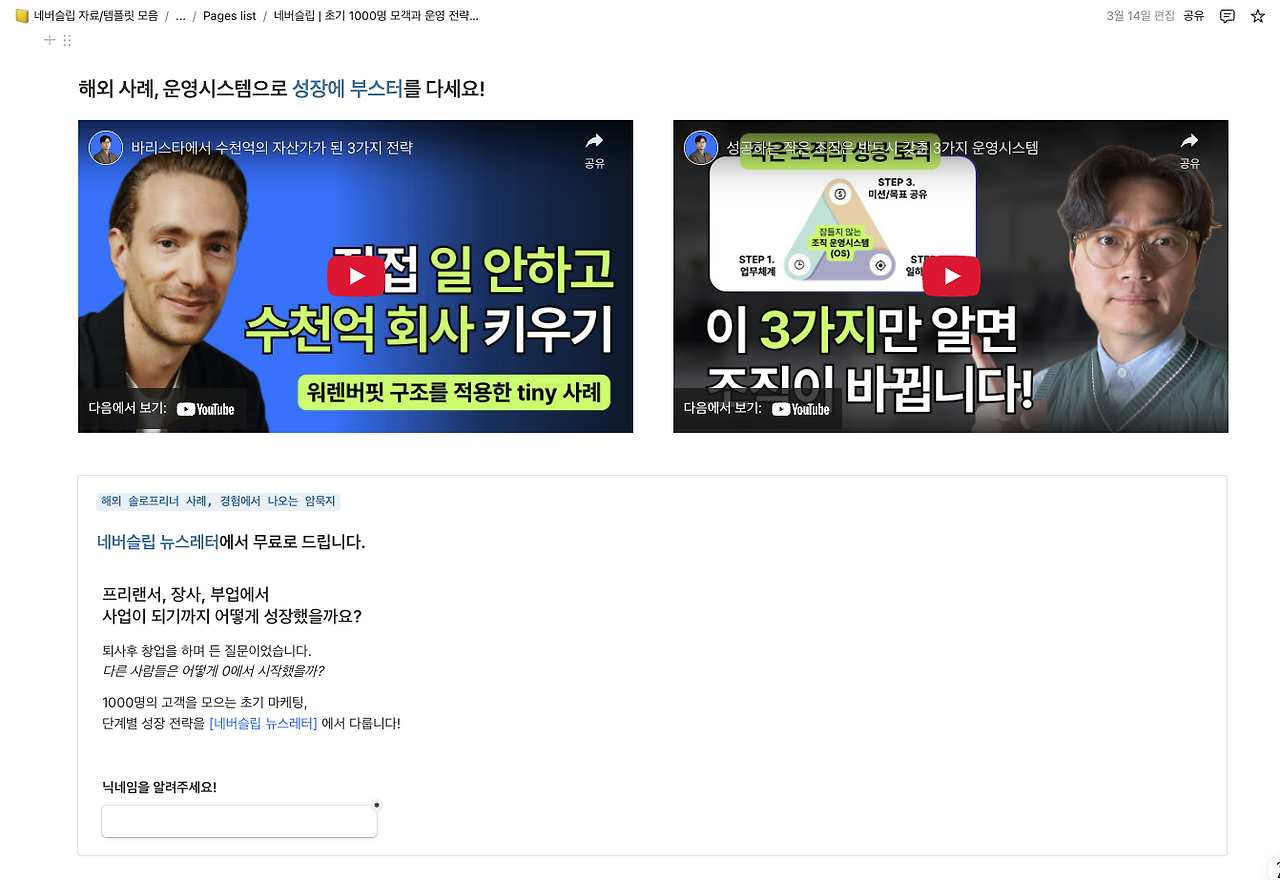
다양한 임베드 콘텐츠 활용법
- 유튜브 영상: 튜토리얼, 제품 소개, 브이로그 등 영상 콘텐츠 추가
- 유튜브 영상 → 공유 → 퍼가기 → 임베드 코드 복사 → 노션에 붙여넣기
- 구글 지도: 오프라인 위치 안내에 유용
- 구글 맵에서 위치 검색 → 공유 → 지도 퍼가기 → 코드 복사 → 노션에 붙여넣기
- PDF 파일: 브로슈어, 매뉴얼 등의 문서 첨부
- 노션에 PDF 파일 업로드 → 전체 페이지로 표시 선택
임베드 미리보기 안 될 때 해결법
가끔 임베드한 콘텐츠가 미리보기로 표시되지 않는 경우가 있어요:
- 페이지 새로고침 해보기
- 다른 브라우저로 시도해보기 (크롬 추천)
- 임베드 URL에 'https://'가 포함되어 있는지 확인
- 원본 사이트에서 '임베드 허용' 설정 확인하기
💡 초보자 팁: 모든 임베드 콘텐츠는 /embed 명령으로 추가할 수 있어요!
8. 노션 한계 극복하기: 웹빌더 연동으로 업그레이드
노션만으로도 충분히 멋진 사이트를 만들 수 있지만, 웹사이트로서의 한계도 명확해요. 이런 한계를 극복할 수 있는 방법을 알아볼까요?
노션의 한계
- 제한된 디자인 옵션: 폰트, 색상, 레이아웃 등의 자유도가 낮음
- 도메인 문제: 기본적으로 'notion.site/...' URL 사용
- 로딩 속도: 대용량 이미지나 많은 임베드로 페이지가 느려질 수 있음
- SEO 한계: 무료 버전은 검색엔진 최적화 기능이 제한적
웹빌더 연동으로 한계 극복하기
Bullet과 같은 노션 웹빌더 서비스를 활용하면 노션의 한계를 넘어설 수 있어요:
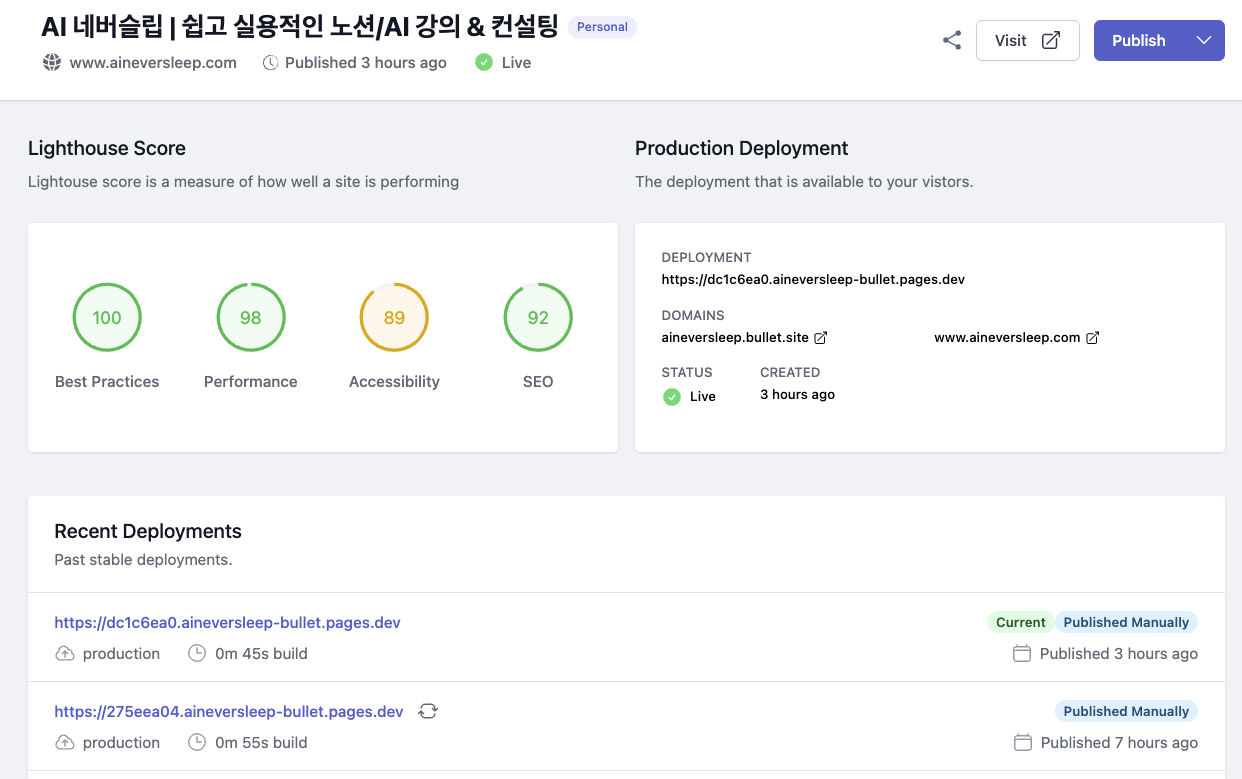
- 자동 콘텐츠 동기화: 노션에서 수정하면 웹사이트에 자동 반영
- 속도 최적화: 이미지 자동 압축, 빠른 로딩 속도
- 팀 협업 가능: 여러 사람이 함께 콘텐츠 관리 가능
- 강력한 SEO 도구: 메타 태그, 사이트맵 등 검색엔진 최적화 기능
- 분석 대시보드: 방문자 통계, 인기 페이지 등 데이터 제공
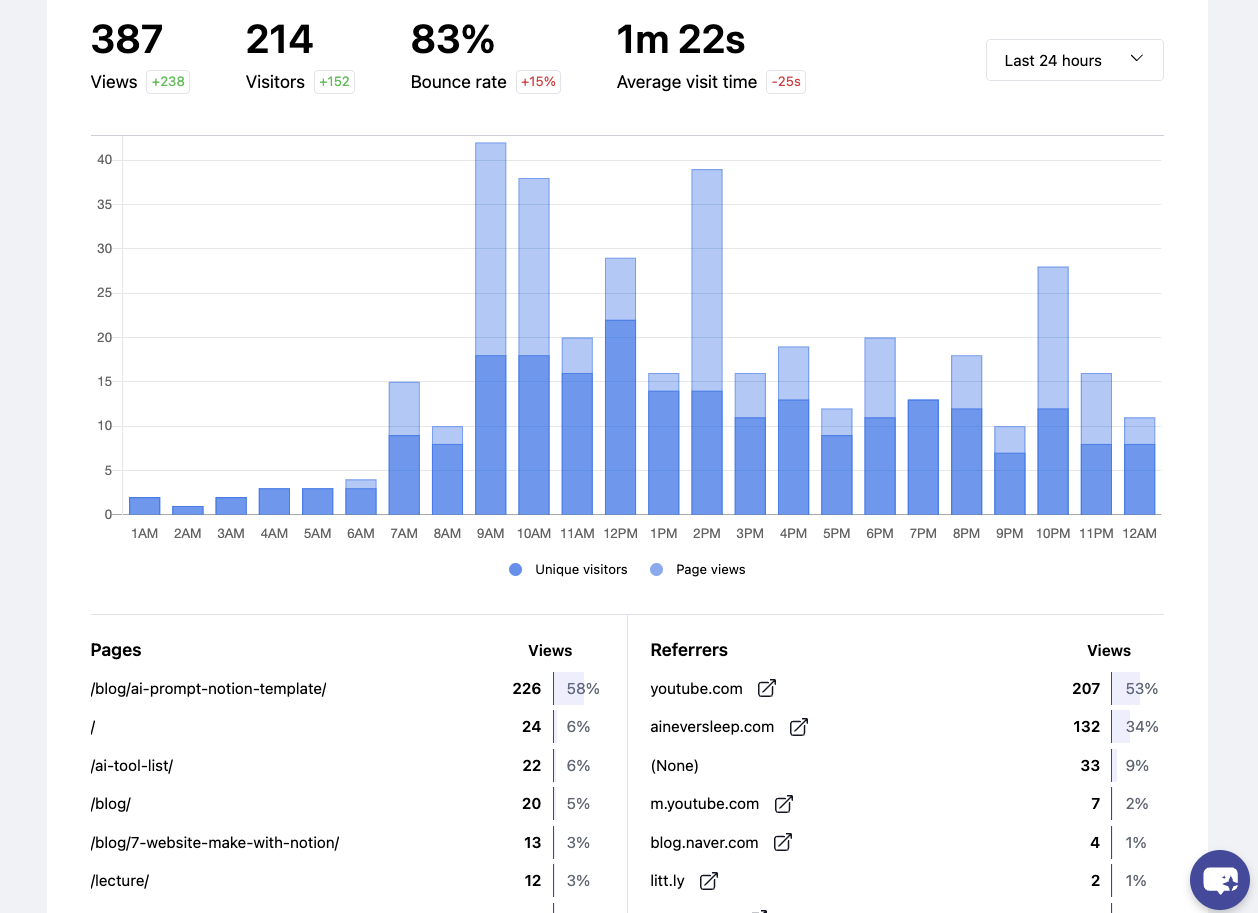
💡 초보자 팁: 처음에는 노션만으로 시작하고, 콘텐츠가 쌓이고 방문자가 늘어나면 웹빌더로 업그레이드하는 것도 좋은 전략이에요!
9. 작게 시작해서 지속적으로 성장시키기
완벽한 웹사이트를 한 번에 만들려고 부담 갖지 마세요. 작게 시작해서 조금씩 발전시켜 나가는 것이 지속 가능한 방법이에요!
단계별 접근법
- 핵심 페이지 먼저: 홈, 소개, 문의하기 페이지부터 시작하기
- 일관된 스타일 유지: 같은 색상, 폰트, 헤더 스타일 사용하기
- 정기적으로 콘텐츠 추가: 일주일에 1-2개 글이라도 꾸준히 업데이트
- 피드백 수렴: 방문자 수치, 전환을 분석해 개선하기
- 점진적 기능 확장: 익숙해진 후 고급 기능 하나씩 추가하기
노션 홈페이지 템플릿(간단 버전)
아래 링크를 클릭하시고 복제하시면 바로 활용하실 수 있어요!
노션으로 만든 사이트 사례 보기
노션으로 만든 실제 홈페이지가 궁금하다면 참고할 수 있는 예시들도 있어요!
개인 블로그부터 사이드 프로젝트까지 여러 사례를 확인해보세요!
![[노션, 클로드 강의 후기] 작은 조직에서는 어떻게 적용할 수 있을까?](/content/images/notion/mbjpda.png/)